SSD Nedir ve Neden Performansı Zamanla Düşer?
SSD (Solid State Drive) teknolojisi, bilgisayarların hızını ve verimliliğini artıran önemli bir bileşendir. Ancak pek çok kullanıcı, SSD’lerin ilk günlerdeki hızlı performansını bir süre sonra koruyamadığını ve yavaşladığını fark etmektedir. Peki, SSD’ler neden zamanla hız kaybı yaşar? Bu sorunun yanıtını, tekniğin arka planındaki detaylar ve çözüm önerileriyle birlikte SEO uyumlu bir şekilde açıklıyoruz.
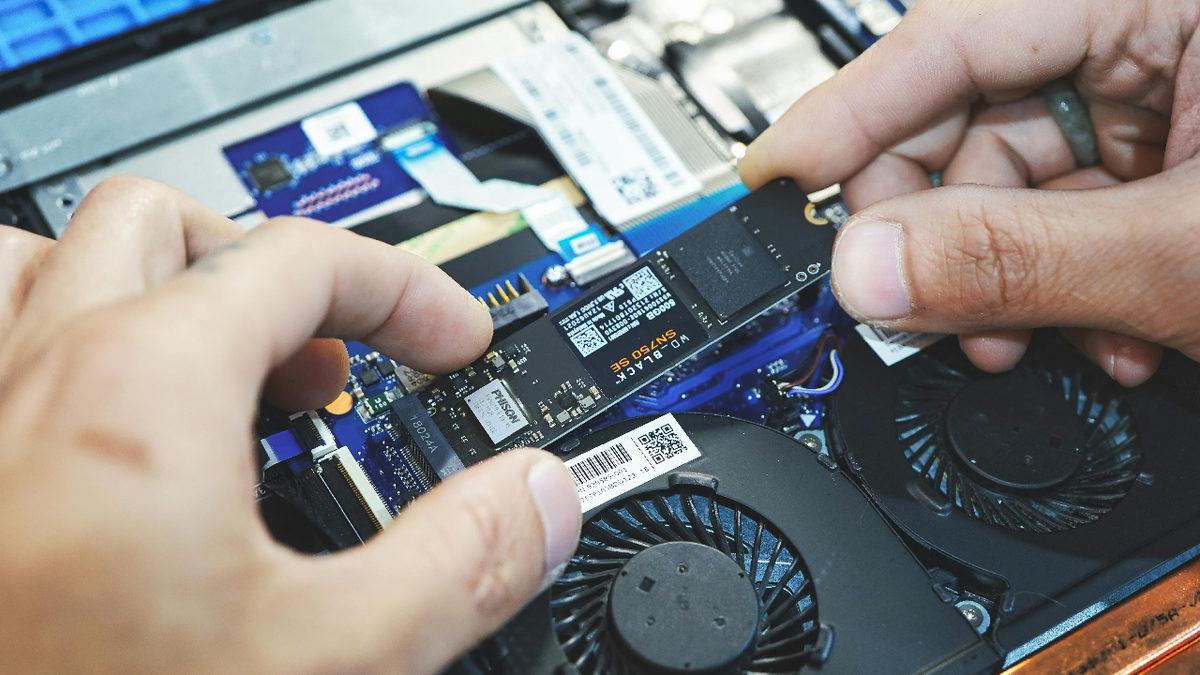
SSD Performansının Zamanla Düşmesinin Temel Sebepleri
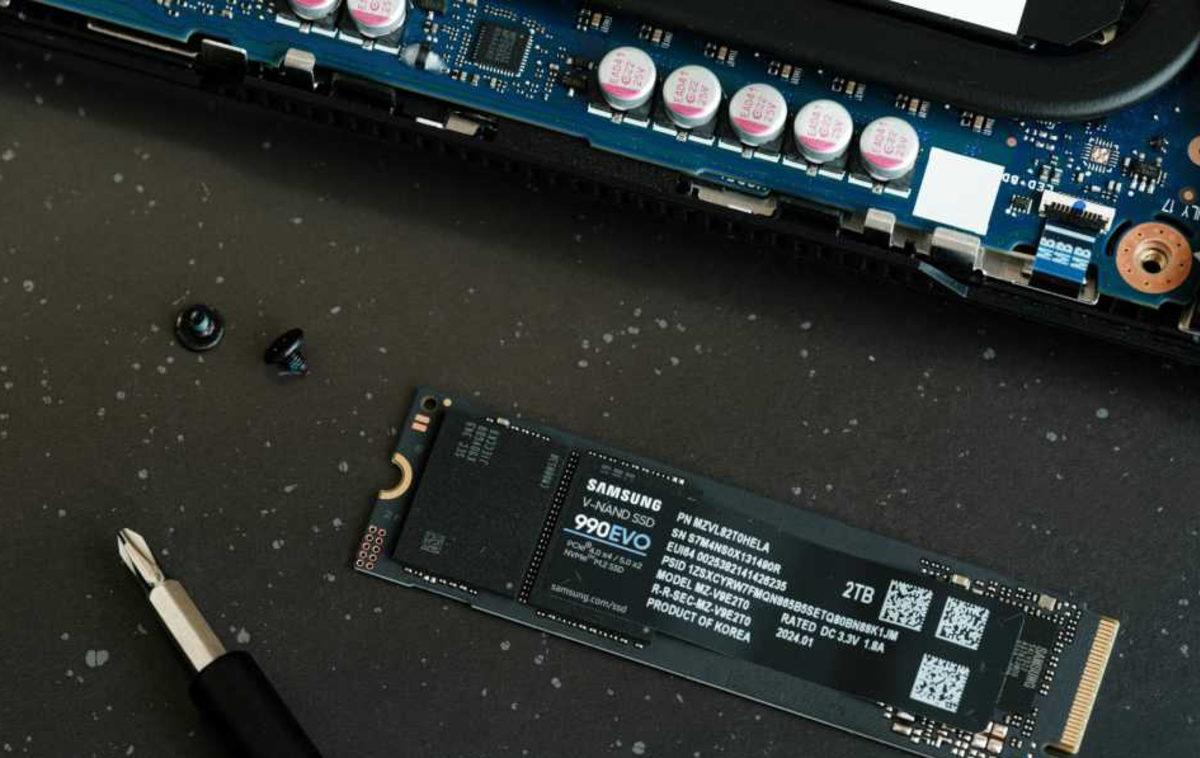
| Neden | Açıklama |
|---|---|
| Veri Silme ve Yazma Mekanizması | Veri yazma işlemlerinde hücrelerin önce temizlenmesine ihtiyaç duyulması |
| Doluluk Oranı | SSD kapasitesi %70-80’i geçtiğinde performansın belirgin şekilde düşmesi |
| SLC Önbellek Dolumu | Yüksek hızda çalışan önbelleğin dolmasıyla ani hız kaybı |
| TRIM Komutu Problemleri | TRIM’in kapalı veya verimsiz çalışması nedeniyle gereksiz veri bloklarının kalması |
| Sıcaklık Artışı | Yüksek sıcaklıkta SSD’nin kendini korumak için hızını düşürmesi |
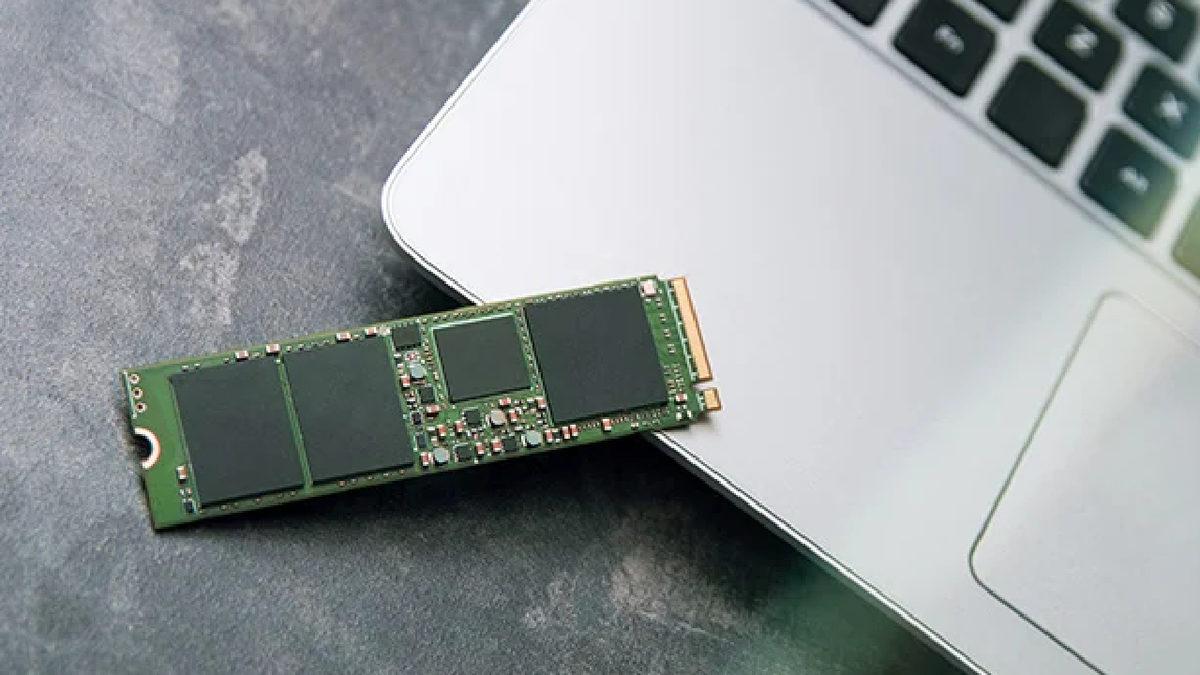
SSD’lerde Veri Yazma Prensibinin Performansa Etkisi
Geleneksel HDD’lerde eski verinin üzerine yeni veri kolayca yazılabilir. Oysa SSD’lerde her hücreye veri yazılmadan önce o hücrenin tamamen boş olması gerekmektedir. Dolayısıyla SSD’ye ilk kurulumda tüm hücreler boştur ve verinin yazılması anlıktır. Kullanım arttıkça, SSD arka planda sürekli “silme-yazma” işlemi gerçekleştirir. Bu ek işlem yükü, özellikle büyük dosya transferlerinde ve yoğun kullanımlarda gözle görülebilir gecikmelere yol açar.
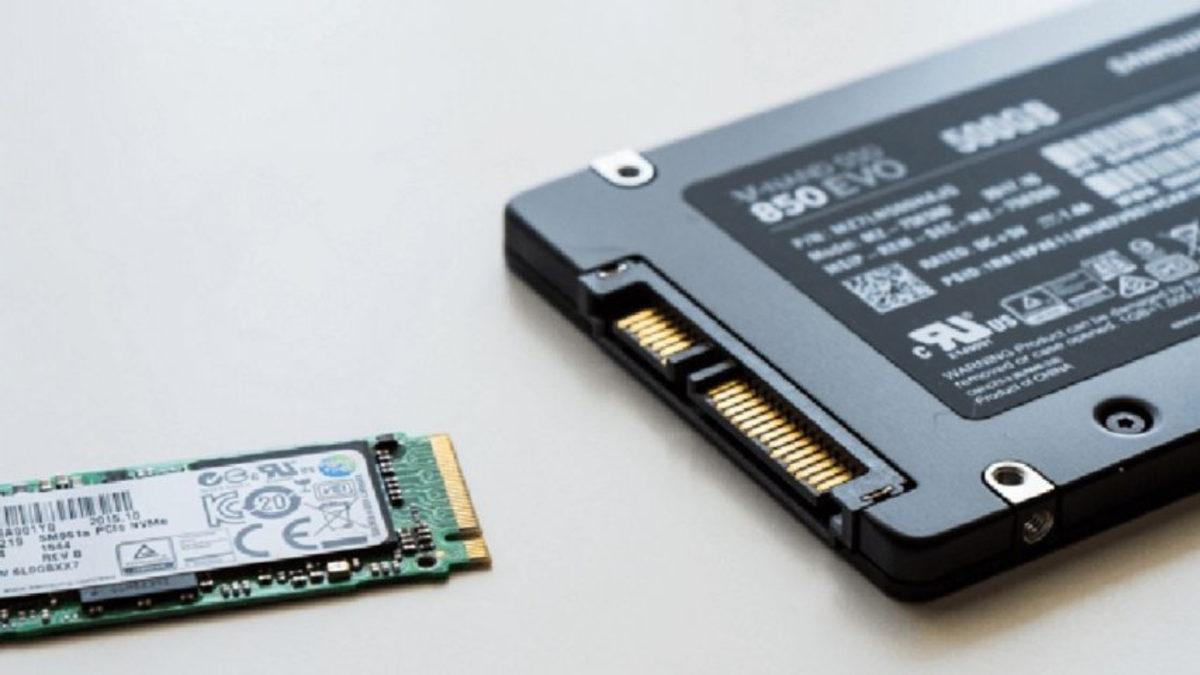
SSD Doluluk Oranı Kaç Olursa Performans Düşer?
SSD kapasitesinin %70-80’ini aşması, performansın hızla azalmasına sebep olur. Yoğun veri yüklemenin ardından boş blok bulmak zorlaşır, bu da okuma ve yazma hızının düşmesine neden olur. Modern işletim sistemleri hatta oyunlar ve medya dosyaları göz önüne alınırsa, geniş kapasiteli SSD’ler bile kısa sürede dolabiliyor.
SLC Cache Tükenmesi: Anlık Hız Düşüşlerinin Sebebi
Yeni nesil NVMe SSD’lerin neredeyse tamamı yüksek hız için SLC (Single Level Cell) önbellek kullanır. Bu özel alan, verilerin hızlı bir şekilde yazılmasını sağlar. Ancak kapasite dolduğunda veya büyük dosya transferlerinde SLC önbellek hızla tükenir ve SSD asıl hücrelere (TLC veya QLC) veri yazmaya başlar. Sonuçta SSD’nin saniyeler içinde performansında ciddi düşüşler yaşanabilir. Özellikle büyük oyun, 4K video veya arşiv taşımalarında bu kayıp net bir şekilde hissedilir.

TRIM Komutu Nedir, Performans Düşüşünü Nasıl Tetikler?
TRIM, işletim sisteminizle SSD’nizin veri temizliği için konuştuğu önemli bir komuttur. Aktif olduğu sürece SSD, gereksiz ve silinmiş dosyaları gerçekten temizler. Ancak TRIM beklenen verimle çalışmazsa, silinmiş dosyalar gerçekte SSD’den temizlenmez ve işlem süreleri uzar. Özellikle eski kontrolcülerde veya kullanıcılar TRIM’i yanlışlıkla kapattığında, SSD’de gereksiz veri blokları kalır ve performans düşer.

Isınma Sorunu: SSD’nin Kendisini Koruması
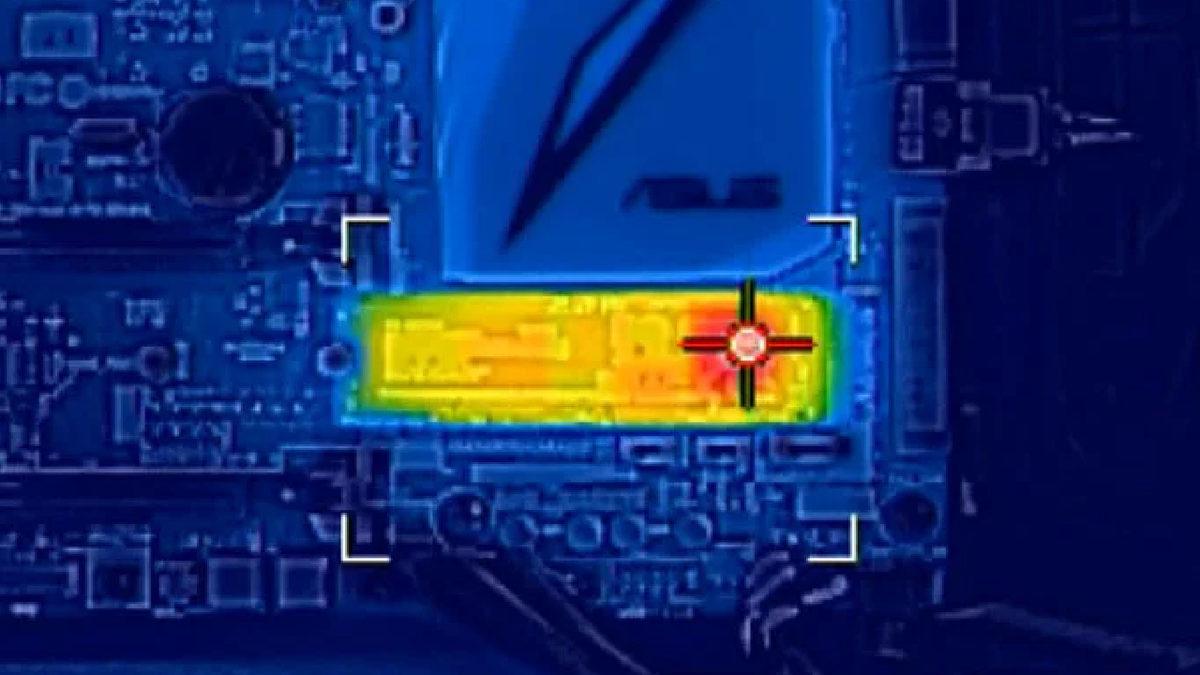
PCIe 4.0 ve 5.0 gibi yeni nesil NVMe SSD’ler, yüksek hızlarıyla beraber ciddi şekilde ısınabilir. Sıcaklık belirli bir eşiği geçtiğinde cihaz, kendi koruma mekanizmasını devreye alır ve hızını bilinçli olarak düşürür. Bu otomatik hız düşürme, SSD’nin ömrünü uzatmak için kritik olsa da kullanıcı deneyimini negatif yönde etkiler.
SSD Performans Düşüşünü Önlemek İçin Ne Yapılmalı?
- SSD doluluğunu %70’in altında tutun.
- TRIM komutunun aktif olduğundan emin olun.
- Büyük dosya işlemleri arasında kısa molalar verin.
- SSD’nizi aşırı ısıya karşı soğutucu ile destekleyin.
- Düzenli olarak gereksiz dosyaları temizleyin.
Kısa Bilgiler Tablosu
| Problem | Performans Etkisi | Çözüm Önerisi |
|---|---|---|
| Doluluk | Okuma ve yazma hızında düşüş | Düzenli veri temizliği, kritik dosyaların harici depoya aktarılması |
| Önbellek Tükenmesi | Anlık hız kaybı | Kısa molalar, büyük dosyaları parça parça aktarma |
| TRIM Sorunları | Gecikmeli veri erişimi | TRIM komutunun aktif kalması |
| Isınma | Otomatik hız düşüşü | SSD soğutucusu kullanmak |
Sonuç: SSD Performans Düşüşü Normal midir?
SSD’lerde zamanla yaşanan performans düşüşü doğal bir süreçtir ve çoğu zaman donanımsal bir arızadan kaynaklanmaz. Kullanıcı alışkanlıkları ve küçük optimizasyonlarla bu sorunun etkisini minimuma indirebilirsiniz. Bilgisayarınızı uzun süre yüksek performansta kullanmak için yukarıda önerilen pratik ipuçlarını mutlaka değerlendirin!