Akıllı cihazınızda Wi-Fi sembolü tam kapasiteyle görünüyor fakat herhangi bir web sitesine giriş yapamıyorsunuz ya da mesajlarınız karşı tarafa ulaşmıyor mu? Wi-Fi bağlı fakat internet yok hatası, hem telefon hem bilgisayarda sıkça karşılaşılan bir problem. Sorunun kaynağını bulmak ve hızlıca çözebilmek için adım adım rehberimizi inceleyin.
Wi-Fi Var, İnternet Yok: Sorunun Nedenleri ve Hızlı Çözüm Yöntemleri
Wi-Fi bağlantısının var olmasına rağmen internet erişimi sağlayamıyorsanız, bunun birden fazla nedeni olabilir. Yazılım hataları, modem arızası, DNS sorunları ve servis sağlayıcı problemleri başlıca sebepler arasındadır. İşte detaylı çözüm adımları…
1. Modemi Kapatıp Açmak: En Etkili ve İlk Adım
Kulağa klişe gelse de birçok teknik sorun basit bir modemi yeniden başlatma ile çözülebiliyor. Modeminizin uzun süre açık kalması; aşırı ısınmaya, IP dağıtımında aksamalara veya yazılımsal takılmalara yol açabilir.
| Adımlar | Açıklama |
|---|---|
| Modemi Kapatın | Modemin arkasındaki güç düğmesinden veya fişini çekerek kapatın. |
| Bekleme Süresi | En az 30 saniye bekleyin ki cihazın içindeki elektrik tamamen boşalsın. |
| Tekrar Açın | Modemi yeniden çalıştırın ve tüm ışıkların yeşile dönmesini bekleyin. |

2. Wi-Fi Ağını Unutup Yeniden Bağlanın
Cihazınız ile modem arasında bağlantı protokolü veya şifreleme hatası oluşmuş olabilir. Wi-Fi ağını unutup yeniden bağlanmak, taze bir bağlantı oluşturur ve veri alışverişi sağlanır.
| Adımlar | Açıklama |
|---|---|
| Wi-Fi Ayarlarını Açın | Cihazınızda Wi-Fi bağlantıları bölümüne girin. |
| Ağı Unut Seçeneği | Bağlı olduğunuz ağı seçerek ‘Ağı Unut’ özelliğini kullanın. |
| Tekrar Bağlanın | Wi-Fi şifrenizi tekrar girerek ağınıza bağlantı kurun. |
3. Modem Üzerindeki Işıkları Kontrol Edin
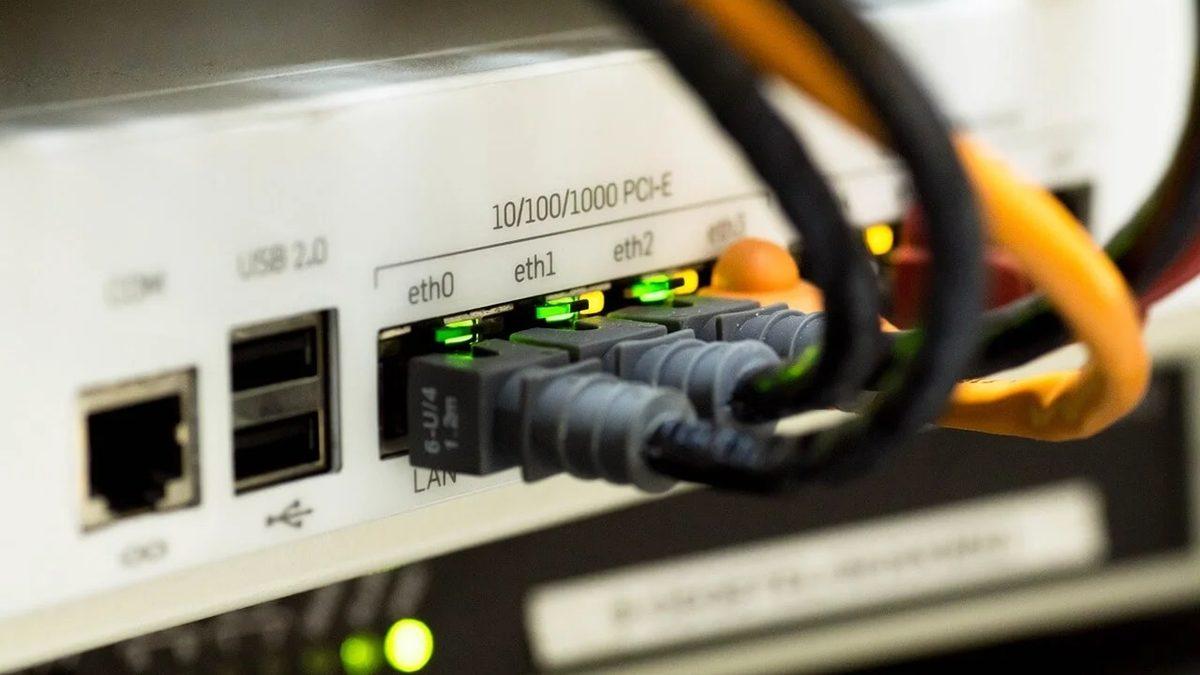
Wi-Fi ikonunun görünmesi, sadece cihazınızın modem ile bağlantıda olduğunu gösterir; modeminizin internete çıkış yapabildiği anlamına gelmez. Bu nedenle modem üzerindeki ışıkların anlamını bilmek önemlidir.
| Işık Adı | Durum | İhtimal |
|---|---|---|
| DSL / WAN | Işık yanmıyor veya yanıp sönüyor | Altyapı sorunu veya kablo kopukluğu olabilir |
| İnternet | Kırmızı ışık veya yanmıyor | Servis sağlayıcıdan IP alınamıyor; operatörünüz ile görüşün |

4. Tarih ve Saat Ayarlarını Doğrulayın
Bazı güvenlik sertifikaları (HTTPS), cihazınızın tarih ve saat ayarı yanlış ise internet erişimini engelleyebilir. Özellikle HTTPS şifreli sitelere giremiyorsanız, ilk olarak tarih ve saat ayarlarını gözden geçirin.
| Adımlar | Açıklama |
|---|---|
| Tarih/Saat Ayarları | Ayarlar kısmına girerek ‘Tarih ve Saat’ bölümünü açın. |
| Otomatik Ayarlama | Otomatik zaman ayarının aktif olduğundan emin olun. |

5. DNS Ayarlarını Değiştirin
Servis sağlayıcınızın DNS sunucularında yoğunluk veya teknik arıza yaşanabilir. DNS değişikliği yaparak internet bağlantınızı hızlandırabilir veya erişimi yeniden sağlayabilirsiniz.
| Popüler DNS Adresleri | Açıklama |
|---|---|
| 8.8.8.8 / 8.8.4.4 | Google DNS |
| 1.1.1.1 / 1.0.0.1 | Cloudflare DNS |
6. İnternet Servis Sağlayıcınızı Kontrol Edin
Tüm bu adımları uyguladınız fakat hala internet yok uyarısı mı alıyorsunuz? Bu durumda sorun sizden kaynaklanmıyor olabilir. Bölgede genel bir altyapı çalışması, kablo arızası veya operatör kaynaklı kesinti yaşanıyor olabilir.
Mobil veri üzerinden operatörünüzün arıza sorgulama sayfasını kontrol edin veya müşteri hizmetlerini arayın. Bu sayede sorunun genel mi, yoksa lokal mi olduğunu tespit edebilirsiniz.
Wi-Fi Var Ama İnternet Yok Sıkça Sorulan Sorular
| Soru | Cevap |
|---|---|
| Modemi kaç dakika kapalı tutmalıyım? | En az 30 saniye ideal, bu sürede tüm elektrik boşalır. |
| DNS değiştirince internet hızlanır mı? | Bazı durumlarda, evet. Özellikle servis sağlayıcı DNS’i yavaşsa. |
| Tüm ışıklar yeşil, yine de internet yok. Ne yapmalıyım? | Servis sağlayıcıdan arıza sorgulaması veya müşteri hizmetleriyle iletişime geçin. |
Sonuç olarak, Wi-Fi bağlı olmasına rağmen internet erişimi yoksa; en temel adımlardan başlayarak modem ve cihaz ayarlarını kontrol etmelisiniz. Yukarıda belirttiğimiz çözümler genellikle sorunu ortadan kaldıracaktır. Daha karmaşık veya genel kesinti durumlarında ise servis sağlayıcınızla iletişime geçmek en doğru yöntemdir.
Aradığınız Bilgilere Hızlı Ulaşım İçin Kaynaklar
- Modem üreticisinin resmi destek sayfası
- İnternet servis sağlayıcı arıza sorgulama platformları
- Google ve Cloudflare DNS hakkında makaleler
Wi-Fi Bağlantı Sorunu Çözümüyle ilgili bu rehberimizi favorilerinize ekleyin; başınız sıkıştığında tekrar başvurabilirsiniz!