Windows’ta Görünmez Klasör Oluşturma: Adım Adım Güvenli ve Pratik Rehber
Görünmez klasör nasıl yapılır? sorusu, dijital mahremiyetini korumak ve masaüstünü sadeleştirmek isteyen kullanıcılar için her zamankinden daha önemli bir hale geldi. Windows 11 ve 12’de Explorer altyapısı değiştiği için, eski yöntemlerin bir kısmı artık geçersiz. Bu kapsamlı rehberde, Windows’ta görünmez klasör oluşturmanın güncel yollarını, güvenlik risklerini ve pratik ipuçlarını bulacaksınız. Ayrıca, 2026’da efektif gizlilik için alternatif çözümleri ve sık yapılan hataların önüne geçmenin püf noktalarını detaylıca açıklıyoruz.
Görünmez Klasör Yapmanın Net ve Kısa Özeti
Windows’ta görünmez klasör oluşturmak için özel Unicode karakterlerle adlandırma ve şeffaf simge atama gerekir. Ancak, bu yöntem sadece görsel gizleme sağlar ve tam güvenlik sunmaz.
Görünmez Klasör Nedir ve Neden Kullanılır?
Görünmez klasör, bilgisayarınızda bir klasörü hem adını hem de simgesini gizleyerek masaüstünde veya dizinlerde görünmez hale getirme işlemidir. Bu yöntem özellikle:
- Masaüstünü sadeleştirmek
- Kişisel dosyaları hızlıca gizlemek
- Özel alan yaratmak
- Başka kişilerle bilgisayar paylaşırken mahremiyeti korumak
için tercih edilir. Ancak, görünmez klasörler sadece görsel olarak gizlendiğinden, yetkisiz erişime karşı mutlak koruma sağlamaz. Windows’un arama ve indeksleme sistemi, içerikleri yine bulabilir ve kullanıcılar klasörün yerini kolayca tespit edebilir.
Görünmez Klasör Oluşturma Mantığı Nasıl Çalışır?
Windows işletim sisteminde görünmez klasör oluşturma işlemi, iki ana adımda gerçekleşir:
- Klasör Adını Görünmez Karakterle Değiştirme: Normal boşluk karakteri yerine özel bir Unicode karakter (ALT+255) ile klasör adı yazılır. Böylece klasörün adı görünmez olur.
- Klasör Simgesini Şeffaf İkonla Değiştirme: Varsayılan ikon paketinden şeffaf (boş) simge seçilerek klasörün görseli tamamen kaybolur.
Bu iki adım sayesinde, masaüstünde veya dizinde fiziksel olarak var olan ama gözle görülmeyen bir klasör elde edilir. Fakat Windows’un yeni indeksleme ve düzenleme sistemleri nedeniyle, bazı durumlarda klasör kısa süreliğine tekrar görünür hale gelebilir.
Windows 11 ve 12’de Görünmez Klasör Oluşturma Adımları
Windows’un yeni sürümlerinde Explorer altyapısı değiştiği için, görünmez klasör oluşturma süreci birkaç ek adım gerektiriyor. Güncel ve pratik adımları aşağıda bulabilirsiniz:
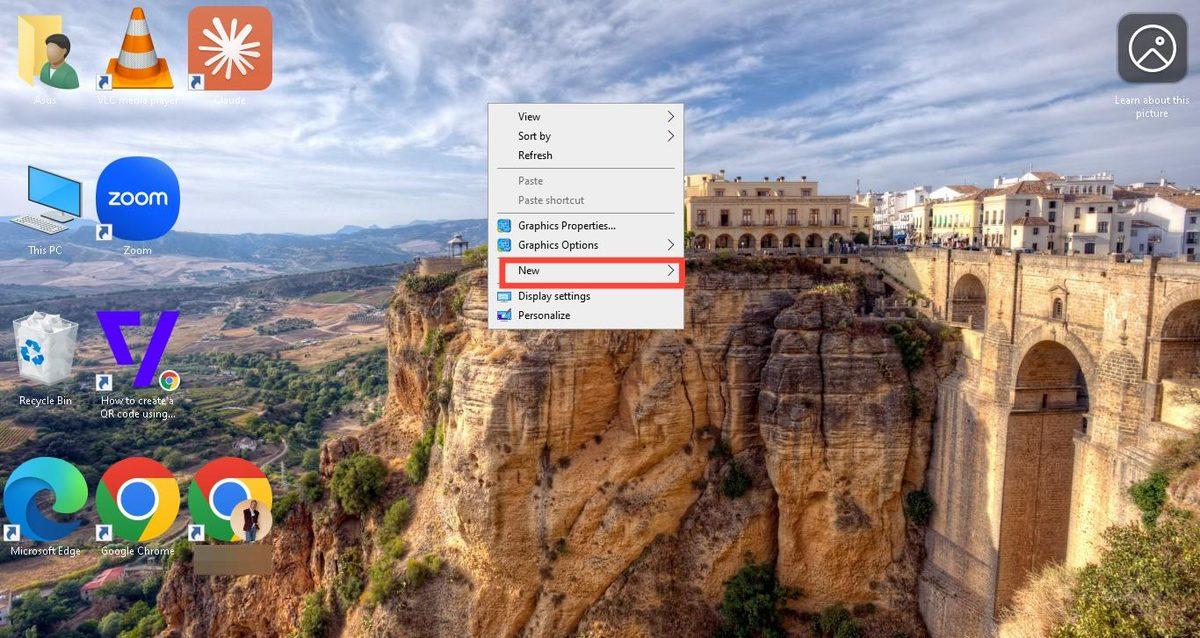
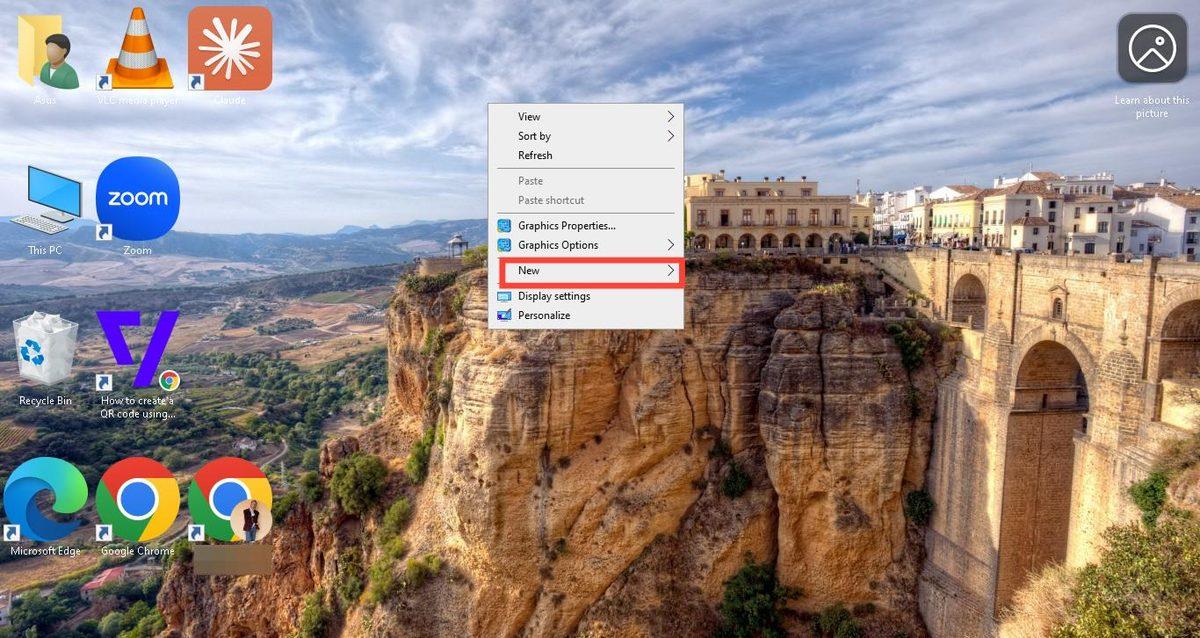
- Yeni Klasör Oluşturun: Masaüstünde veya istediğiniz dizinde sağ tıklayın ve “Yeni > Klasör” seçeneğini seçin.
- Klasörün Adını Görünmez Karakterle Değiştirin:
- Num Lock tuşunun açık olduğundan emin olun.
- Klasörün adını değiştirmek için sağ tıklayın ve “Yeniden Adlandır” seçin.
- ALT tuşuna basılı tutarak, numerik tuş takımından 255’i girin.
- ALT tuşunu bırakıp Enter’a basın.
Bu adımda, sadece sayısal tuş takımını kullanmalısınız. Dizüstü bilgisayarlarda numpad yoksa, alternatif yollar araştırılmalıdır.
- Klasör Simgesini Şeffaf İkonla Değiştirin:
- Klasöre sağ tıklayın ve “Özellikler” menüsüne girin.
- “Özelleştir” sekmesine geçin ve “Simge Değiştir” butonuna tıklayın.
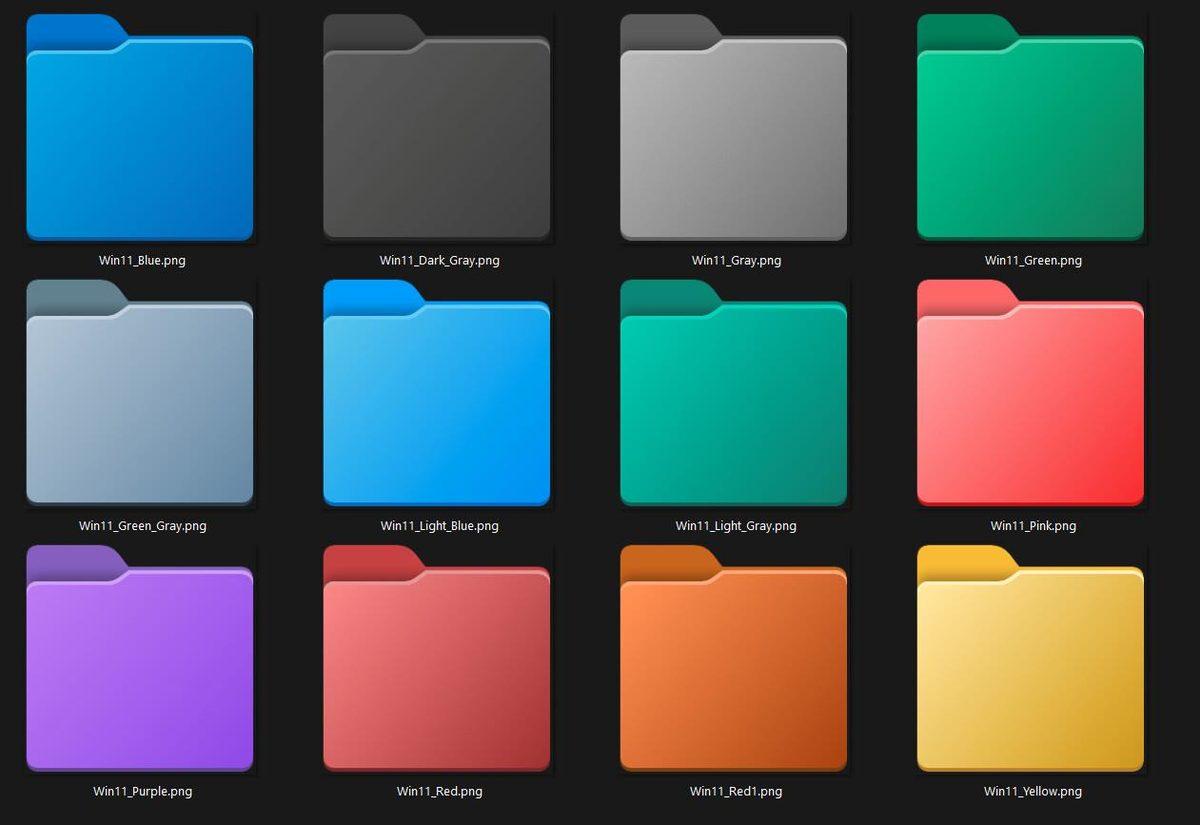
- Simge listesinden tamamen boş olan şeffaf simgeyi seçin.
- Uygula ve Tamam’a tıklayın.
- Explorer ve Simge Önbelleğini Yenileyin:
- Klasör simgesi anında görünmez olmazsa, görev yöneticisinden explorer.exe işlemini yeniden başlatın veya simge önbelleğini temizleyin.
- Otomatik Simge Düzenlemeyi Kapatın:
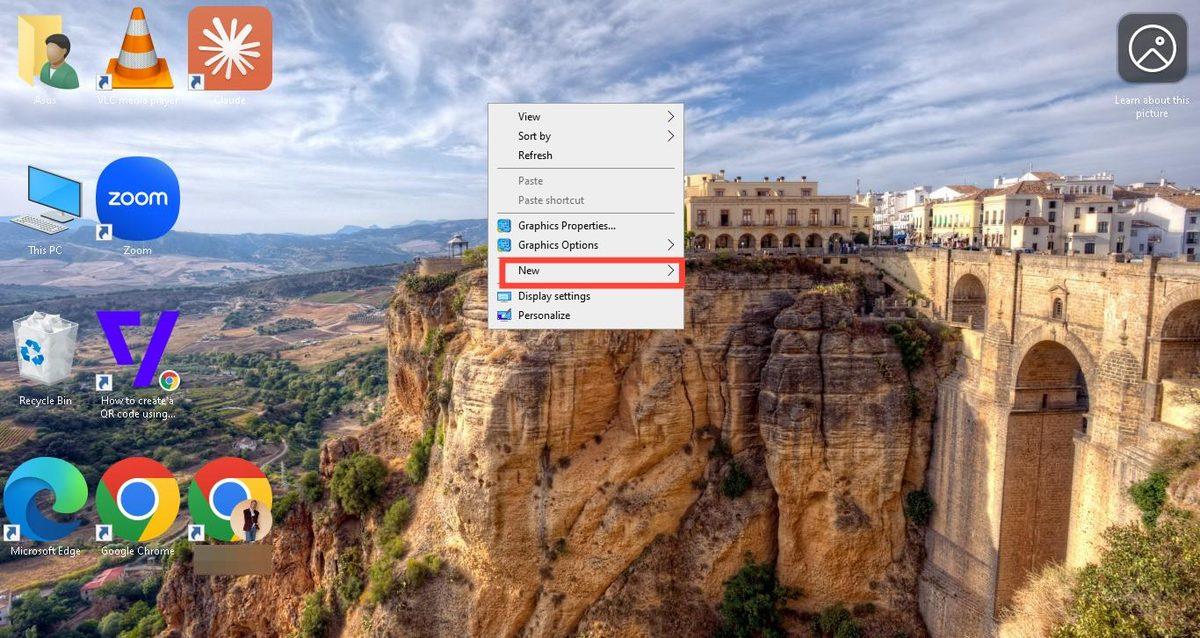
- Masaüstünde sağ tıklayın.
- “Görünüm” menüsünden “Simgeleri otomatik düzenle” seçeneğinin işaretini kaldırın.
Bu sayede görünmez klasörün masaüstündeki konumu sabit kalır ve kaybolmaz.
Görünmez Klasör Yönteminin Sınırlamaları ve Riskleri
Görünmez klasör oluşturmak, temel olarak görsel bir gizleme sağlar. Windows dosya yapısını değiştirmez, klasörü şifrelemez veya erişim izinlerini kapatmaz. Aşağıda, bu yöntemin sınırlamalarını ve risklerini bulabilirsiniz:
- CTRL+A ile Seçim: Masaüstünde veya dizinde tüm öğeler seçildiğinde, görünmez klasör mavi kutu ile ortaya çıkar.
- Gizli Öğeleri Göster: Windows’ta gizli öğeleri göster seçeneği aktif edildiğinde, görünmez klasörler listelenir.
- Dosya Yolu Biliniyor: Klasörün yolunu bilen kullanıcılar, birkaç saniye içinde klasöre erişebilir.
- Windows Search ve Copilot: Yeni arama sistemleri içerik indekslemesi yaptığı için, klasörün içindeki dosyalar arama sonuçlarında görünebilir.
- OneDrive Senkronizasyonu: Bulut senkronizasyonu sırasında klasör simgesi değişebilir ve görünmez mantığı bozulur.
- Thumbnail Önbelleği: Klasör içine çok sayıda görsel eklendiğinde, Explorer küçük önizlemeler oluşturur ve klasör görsel olarak tespit edilebilir.
- Üçüncü Parti Masaüstü Araçları: Rainmeter, Stardock Fences, Wallpaper Engine gibi yazılımlar masaüstü katmanını yeniden render ettiği için şeffaf ikonlar tekrar görünür hale gelebilir.
Windows 11 ve 12’de Explorer Altyapısındaki Değişiklikler
Microsoft, 24H2 ve sonrası sürümlerde Explorer altyapısını baştan tasarladı. Fluent Design tabanlı yeni simge önbelleği ve gelişmiş masaüstü indeksleme sistemi, eski görünmez klasör yöntemlerini kararsız hale getirdi. Masaüstü simge düzenleme, DPI ölçeklendirmeleri ve dokunmatik tabletlerde, görünmez klasörler bazen kayboluyor veya yer değiştiriyor.
| Özellik | Windows 10 | Windows 11/12 |
|---|---|---|
| Şeffaf ikon desteği | Stabil | Kararsız, önbellek yenileme gerekebilir |
| Masaüstü otomatik hizalama | Manuel kontrol edilirdi | Otomatik, daha sık kayma yaşanıyor |
| Simge indeksleme | Eski, yavaş | Hızlı, Copilot destekli |
| Tablet/dokunmatik desteği | Sınırlı | Mavi kutu ile geri bildirim |
Görünmez Klasör Oluştururken Sık Yapılan Hatalar ve Çözümleri
- Yanlış karakter kullanımı: Standart boşluk tuşu yerine ALT+255 kombinasyonu kullanılmalı. Üst sıra rakamlar işe yaramaz, numpad zorunludur.
- Dizüstü bilgisayarda numpad yok: Alternatif olarak karakter haritasından Unicode karakteri kopyalayıp yapıştırmak gerekir.
- Masaüstü otomatik hizalama açık: Görünmez klasör kaybolur. Simgeleri otomatik düzenleme kapatılmalı.
- Çok sayıda masaüstü simgesi: Görünmez klasörü bulmak zorlaşır. Sade masaüstü önerilir.
- Thumbnail sisteminin devreye girmesi: Klasör içine çok fazla görsel eklenirse, küçük önizlemeler oluşur ve klasör görünür hale gelir.
- Üçüncü parti yazılımlar: Masaüstü özelleştirme araçlarında şeffaf ikonlar stabil çalışmaz.
Görünmez Klasör Yöntemi Tam Güvenlik Sağlar mı?
Görünmez klasör, sadece görsel bir gizleme sağlar. Gerçek anlamda veri koruması ve güvenlik için aşağıdaki yöntemlere başvurmak gerekir:
- BitLocker Disk Şifreleme: TPM 2.0 destekli cihazlarda disk düzeyinde AES-XTS şifreleme ile veriler fiziksel olarak korunur.
- VeraCrypt Sanal Şifreli Diskler: Kullanıcı, sanal şifreli disk oluşturarak dosya sistemi bazında tam şifreleme sağlar.
- NTFS Klasör İzinleri: Dosya ve klasör bazında erişim izni ayarlamak mümkündür.
- Şifreli ZIP/RAR Arşivleri: Dosyalar sıkıştırılırken şifre eklenerek koruma sağlanabilir.
Bu yöntemler, görünmez klasör yöntemine göre çok daha güvenlidir ve Windows arama sistemi dahil olmak üzere dosyaların erişimini ciddi şekilde kısıtlar.
Görünmez Klasör Yönteminin Günlük Kullanımdaki Avantajları
Her ne kadar tam güvenlik sağlamasa da, görünmez klasör yöntemi bazı pratik avantajlar sunar:
- Masaüstünü sade tutmak için hızlı çözüm
- Kişisel dosyaları geçici olarak gizlemek
- Başka kişilerle kısa süreli bilgisayar paylaşımında pratik mahremiyet
- Gizli dosyalarınızı anında erişimden uzaklaştırma
Bu avantajlar, özel ve hızlı gizleme ihtiyaçları için yeterli olabilir. Ancak, hassas veriler için mutlaka ek güvenlik önlemleri alınmalıdır.
İleri Düzey Kullanıcılar İçin Stratejik İpuçları
- DPI Ölçeklendirme: Çok monitörlü sistemlerde DPI ölçeklendirmesi, görünmez klasörün pozisyonunu bozabilir. 125% ve üzeri ölçeklendirmede klasör kayabilir. Her ekran için pozisyon kontrolü yapılmalı.
- Tablet ve Dokunmatik Cihazlarda: Görünmez klasör alanı dokunmatik seçim kutusu ile belli olur. Klasörün yerini kaybetmemek için masaüstü düzenli tutulmalı.
- OneDrive ve Bulut Senkronizasyonu: Bulut simgeleri görünmez klasörün yerini belli eder. Bulut senkronizasyonu devre dışı bırakılmalı.
- Explorer Önbelleği: Simge önbelleğinde eski veriler kalırsa, görünmez klasör tekrar görünebilir. Düzenli önbellek temizliği önerilir.
Alternatif Güvenlik Yöntemleri ve Karşılaştırma Tablosu
| Yöntem | Gizlilik | Güvenlik | Kullanım Kolaylığı | Windows Araması |
|---|---|---|---|---|
| Görünmez Klasör | Orta | Düşük | Yüksek | Dosyalar bulunur |
| BitLocker | Yüksek | Çok Yüksek | Orta | Dosyalar gizli |
| VeraCrypt | Yüksek | Çok Yüksek | Orta | Dosyalar gizli |
| Şifreli ZIP/RAR | Orta | Orta | Yüksek | Dosyalar gizli |
| NTFS İzinleri | Orta | Yüksek | Orta | Dosyalar kısıtlı |
Dahili Bağlantı Önerileri
- BitLocker ile disk şifreleme rehberi
- VeraCrypt sanal disk oluşturma
- Windows Search gizlilik ayarları
- NTFS klasör izinleri nasıl ayarlanır?
Görünmez Klasör Oluşturma: Sık Sorulan Sorular (SSS)
Görünmez klasör oluşturduğumda tam güvenlik sağlar mı?
Hayır, görünmez klasör yalnızca görsel gizleme sunar. Gerçek güvenlik için şifreleme ve erişim izinleri gerekir.
ALT+255 karakterini dizüstü bilgisayarda nasıl kullanabilirim?
Numpad yoksa, Windows karakter haritasından Unicode karakteri kopyalayıp klasör adının içine yapıştırabilirsiniz.
Klasörüm kayboldu, nasıl bulabilirim?
CTRL+A ile tüm öğeleri seçin veya “Gizli öğeleri göster” seçeneğini aktif edin. Klasör mavi kutu ile belirir.
Görünmez klasör içindeki dosyalar Windows Search’te görünür mü?
Evet, Windows’un yeni indeksleme sistemi dosya adını ve içeriğini arama sonuçlarında listeler.
Görünmez klasör masaüstünde yer değiştiriyor, nasıl sabit tutabilirim?
Masaüstü simgelerini otomatik düzenleme özelliğini kapatın. Böylece görünmez klasör konumu sabit kalır.
OneDrive senkronizasyonu görünmez klasörün yerini belli eder mi?
Evet, bulut senkronizasyonu sırasında eklenen simgeler klasörün yerini gösterebilir. Bulut senkronizasyonunu devre dışı bırakmak gerekir.
Sonuç ve Uzman Tavsiyeleri
Görünmez klasör oluşturma, Windows 11 ve 12’de görsel gizliliği hızlıca sağlamak için halen pratik bir yöntemdir. Ancak, gelişmiş arama ve indeksleme sistemleriyle birlikte bu yöntem tam güvenlik sunmaz. Hassas veriler için BitLocker, VeraCrypt veya NTFS izinleri gibi profesyonel çözümler tercih edilmeli. Masaüstünü sade ve düzenli tutmak isteyenler için görünmez klasör yöntemi, küçük dikkatlerle halen işlevsel kalabilir. Yine de, dijital mahremiyeti korumak için alternatif güvenlik yöntemleriyle desteklenmelidir.
Bu rehberde tüm adımları ve riskleri detaylıca ele aldık. Sorularınız varsa, yorum bölümünde paylaşabilir veya ilgili rehberlerimize göz atabilirsiniz.


![[2-4 Ekim] Toplam Değeri 5.300 TL’den Fazla 5 Oyun, Xbox’ta Bu Hafta Sonu Ücretsiz](https://www.vipservis.com/blog/wp-content/uploads/2026/10/690439-640xauto.jpg)