Tanımlanamayan Ağ Hatası Çözümü: Güncel Rehber ve İpuçları
Tanımlanamayan ağ hatası Windows kullanıcılarının sıkça karşılaştığı, internet erişimini tamamen kesen ve çözümü karmaşık olabilen bir bağlantı problemidir. Bu rehberde, tanımlanamayan ağ hatasının nedenlerini, en etkili çözüm yollarını ve ileri düzey analiz tekniklerini detaylıca inceleyeceksiniz. Hem temel hem ileri düzey kullanıcılar için pratik bilgiler, adım adım uygulanabilir yöntemler ve uzman ipuçları ile sorunu hızlıca çözmeniz mümkün.
Tanımlanamayan Ağ Hatası Nedir? Kısa ve Net Çözüm
Tanımlanamayan ağ hatası, bilgisayarınızın internete bağlı görünmesine rağmen veri trafiği sağlayamamasına yol açan bir Windows bağlantı sorunudur. Sorunun temel çözümü, ağ yapılandırmalarını sıfırlamak, IP ve DNS ayarlarını yenilemek ve gerekiyorsa ağ sürücülerini güncellemektir.

Tanımlanamayan Ağ Hatasının Temel Nedenleri
Bu hata tek bir sebepten kaynaklanmaz; ağ sürücülerindeki bozulmalar, IP çakışmaları, modem firmware sorunları, Windows servislerinde kilitlenmeler, DNS yapılandırmasındaki hatalar ve sanal ağ adaptörlerinin yanlış yapılandırılması gibi birçok faktör devreye girebilir.
- Ağ sürücüsü bozulmaları: Özellikle güncel olmayan veya uyumsuz sürücüler hata oluşturur.
- IP çakışmaları: Aynı ağda iki cihaz aynı IP’yi kullanmaya başladığında iletişim kopabilir.
- Modem firmware kararsızlığı: Uzun süre güncellenmeyen modemlerde NAT tablosu dolabilir.
- DNS çakışmaları: Yerel veya ISS DNS sunucularındaki problemler internet erişimini engeller.
- Sanal adaptörler ve VPN yazılımları: Kaldırılan programların ağ kayıtları temizlenmezse Windows bağlantıyı yanlış yorumlar.
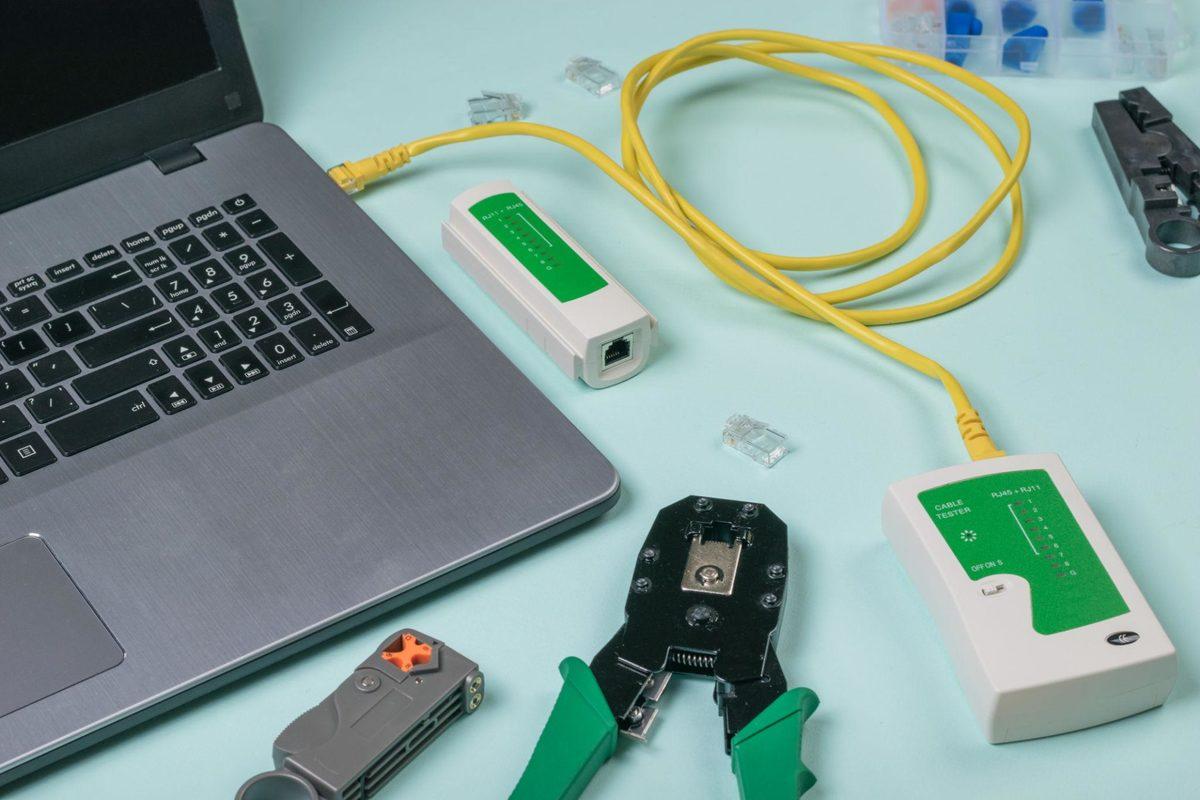
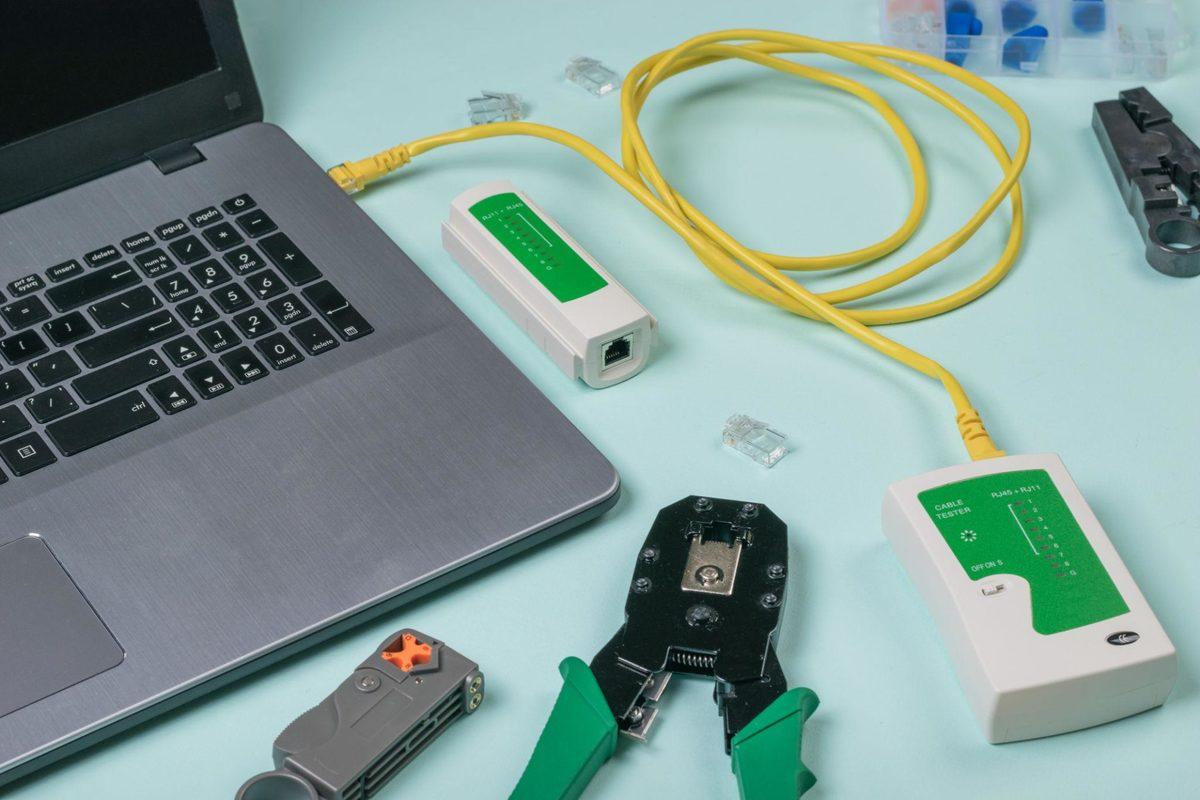
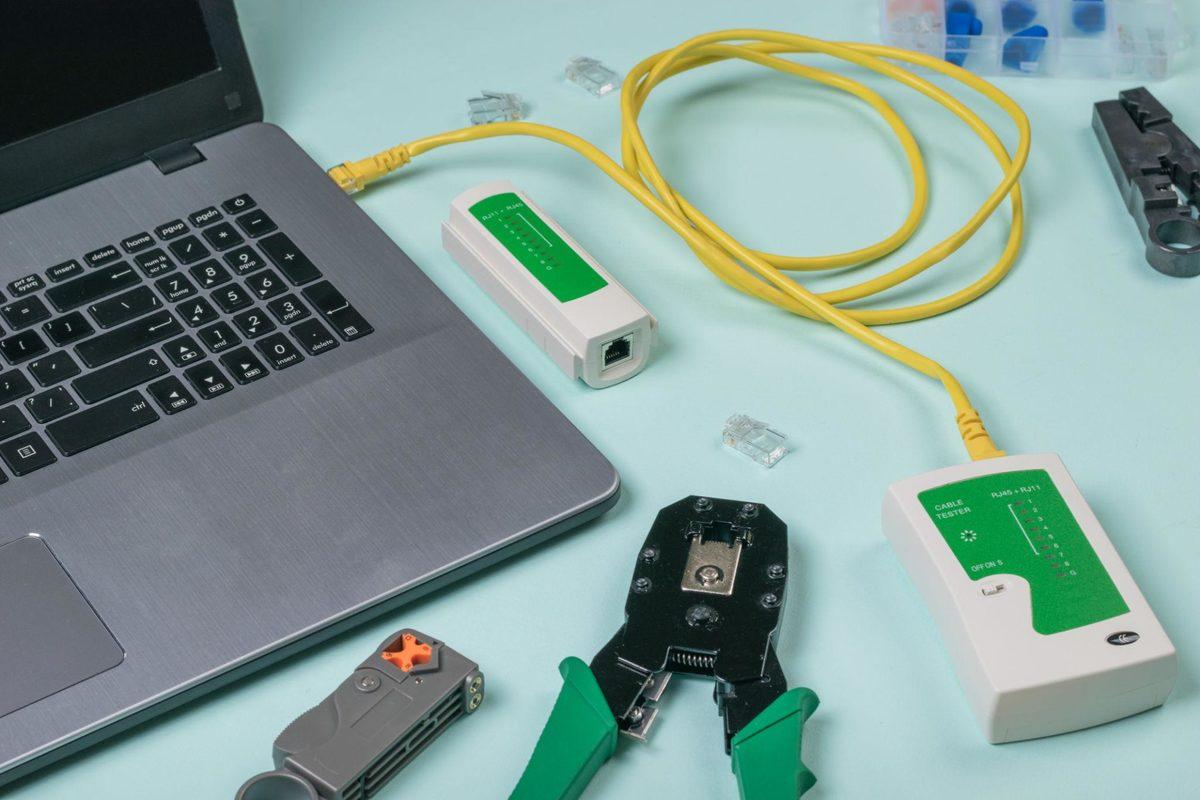
- Fiziksel bağlantı sorunları: Kötü kalite Ethernet kabloları veya arızalı adaptörler veri akışını keser.
Windows’ta Tanımlanamayan Ağ Hatası Nasıl Ortaya Çıkar?
Windows ağ yönetim sistemi, ağ bağlantısı sırasında bir dizi işlem yürütür: IP almak, DHCP üzerinden ağ bilgilerini çekmek, DNS yapılandırmasını oluşturmak, ağ profilini belirlemek ve güvenliği kontrol etmek. Bu zincirin herhangi bir halkasında hata oluştuğunda sistem bağlantıyı “tanımlanamayan” olarak işaretler. Özellikle Windows 11 ve daha yeni sürümlerde, telemetri servisleri, güvenlik duvarı kuralları ve AI destekli ağ optimizasyonları bağlantı yönetimini daha karmaşık hale getirmiştir.
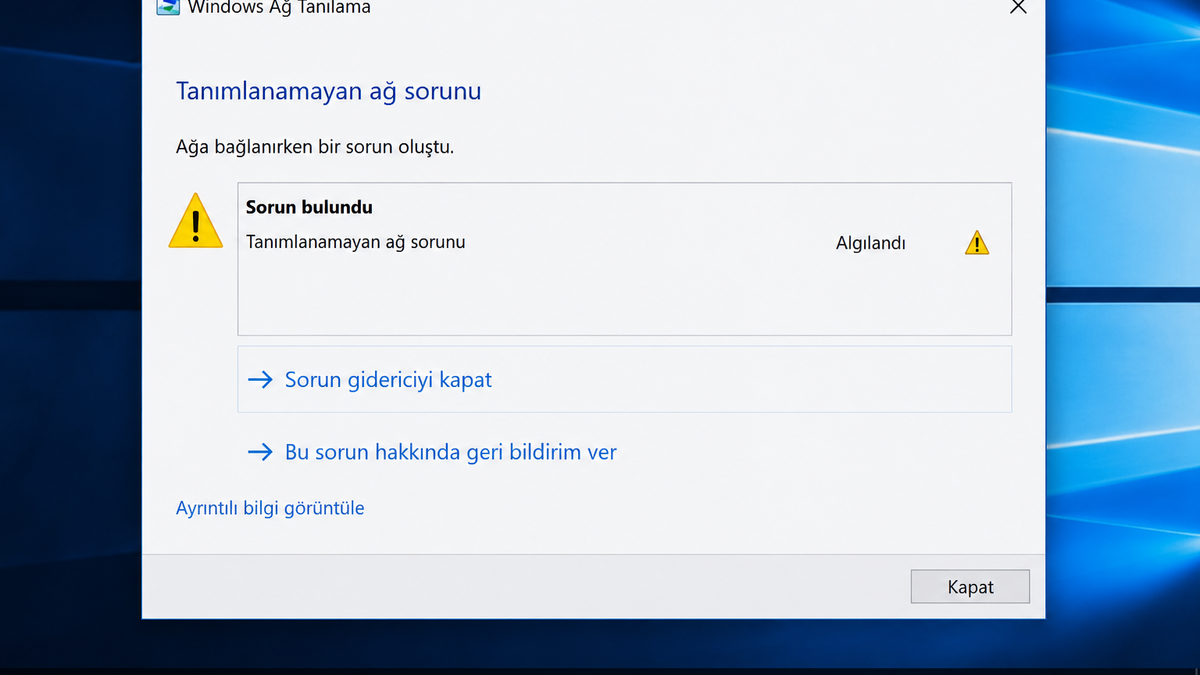
Tanımlanamayan Ağ Hatası Belirtileri
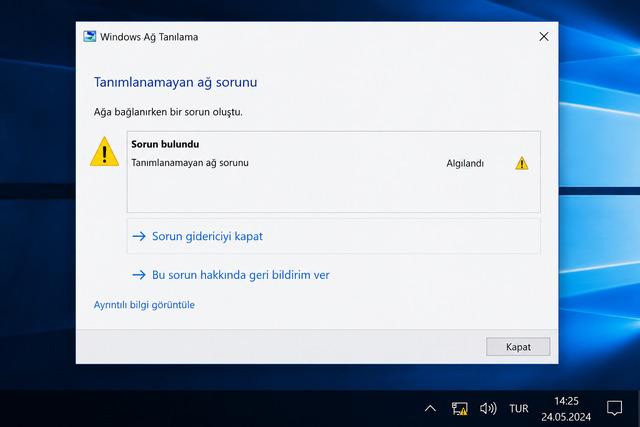
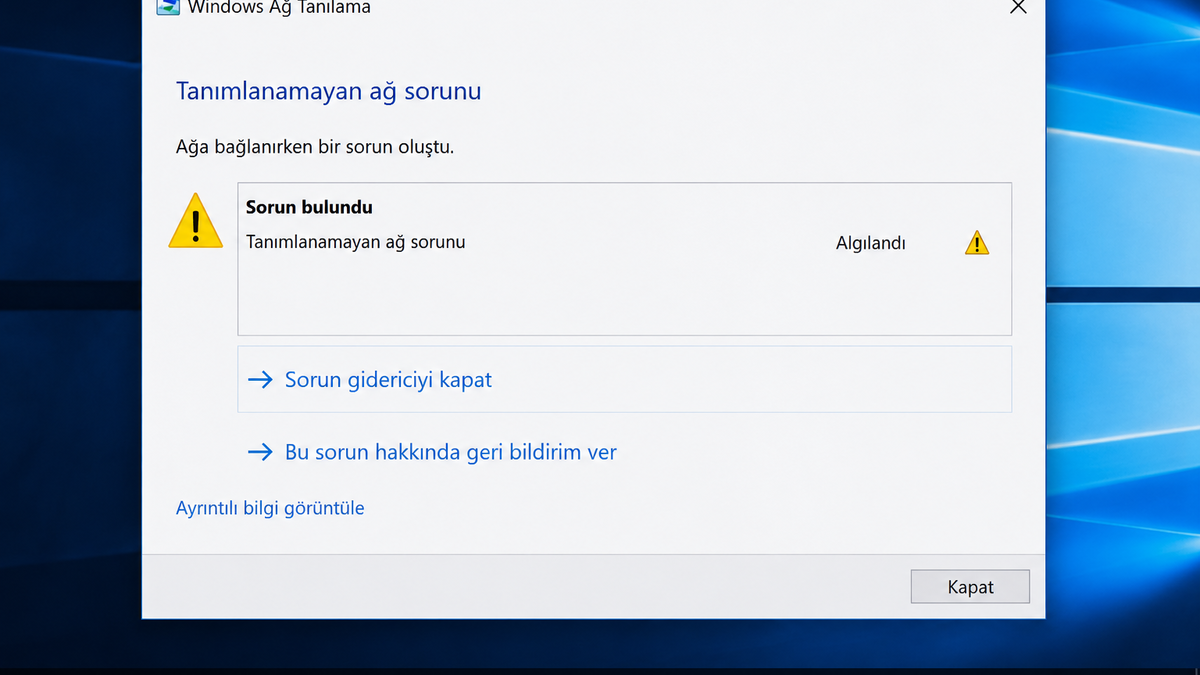
- Sağ alt köşede “Tanımlanamayan Ağ” uyarısı
- Ethernet veya Wi-Fi simgesi aktif ama internet erişimi yok
- Modem üzerinde herhangi bir uyarı ışığı yanmıyor
- Site ve uygulamalara erişim tamamen kesilmiş

Tanımlanamayan Ağ Hatasının Derin Analizi
Tanımlanamayan ağ hatası kimi zaman sadece basit bir bağlantı problemi gibi görünse de, çoğu durumda arka planda zincirleme bir iletişim kopması yaşanır. Ağ sürücülerinin eski veya uyumsuz olması, Windows’un DHCP servisinin kilitlenmesi, VPN veya sanal adaptörlerin sistemde iz bırakması, modem firmware’inin güncelliğini yitirmesi gibi birbirine bağlı sorunlar bir anda ortaya çıkabilir.
IP Çakışmaları ve Ağ Güvenliği
Ev ağlarında ve ofislerde en sık gözden kaçan problemlerden biri IP çakışmasıdır. Aynı ağda iki cihaz aynı IP’yi kullanmaya başlarsa, Windows bağlantıyı güvenli kabul etmez ve “tanımlanamayan ağ” hatasını devreye sokar. Özellikle mesh ağ sistemlerinde, eski modemlerde ve statik IP kullanılan ortamlarda bu soruna daha sık rastlanır.

Windows Ağ Profili ve Güvenlik Duvarı Etkisi
Windows 11’de yeni ağ profili sistemi, bağlantıyı bazen “Public Network” olarak algılayabilir. Güvenlik duvarı daha agresif çalışır ve yerel ağ iletişimini kısıtlar. Kullanıcı internet var sanır ancak veri paketleri filtrelenir, bağlantı tamamen kesilir.
DNS ve IPv6 Problemleri
Türkiye’de bazı internet servis sağlayıcıları IPv6 geçişini tam oturtamadığı için DNS çözümleme problemleri ortaya çıkabiliyor. Sistem internete bağlı görünse de alan adı çözümlenemediği için hiçbir site açılmaz. Kullanıcılar bu durumu sıklıkla “internet yok” şeklinde yorumlar.
Tanımlanamayan Ağ Hatası Çözüm Yöntemleri: Adım Adım Rehber
Bu sorunu çözmek için aşağıdaki adımları takip edebilirsiniz. Her bir adım, bağlantı probleminizin kaynağına göre etkili olabilir.
- Ağ yapılandırmasını sıfırlayın: Komut isteminden netsh winsock reset ve ipconfig /flushdns komutlarını çalıştırarak ağ kayıtlarını temizleyin.
- Ağ sürücülerini güncelleyin veya yeniden yükleyin: Aygıt yöneticisinde ağ adaptörünü kaldırıp yeniden yüklemek, eski sürücü kayıtlarını temizler.
- Modemi ve bilgisayarı yeniden başlatın: Ağ oturumu tazelenir, IP ve NAT tabloları sıfırlanır.
- IP ve DNS ayarlarını değiştirin: Google DNS (8.8.8.8, 8.8.4.4) veya Cloudflare DNS (1.1.1.1) kullanarak daha stabil bağlantı elde edebilirsiniz.
- VPN ve sanal adaptörleri kontrol edin: Kaldırdığınız VPN programlarının ağ kayıtları registry’den silinmemişse bunları temizleyin.
- Ethernet kablosunu ve adaptörünü kontrol edin: Kötü kalite veya eski kabloları yenisiyle değiştirin, anakart üzerindeki ağ denetleyicisinin güncel olduğundan emin olun.
- Modem firmware güncellemesi yapın: Modem üreticisinin sitesinden güncel yazılımı indirip kurun.
- Windows ağ profili ayarlarını gözden geçirin: Ağın “Private” olarak ayarlandığından emin olun; “Public Network” profili yerel iletişimi kısıtlar.
Ağ Sorunu Karşılaştırma Tablosu
| Hata Sebebi | Belirti | Çözüm Yöntemi | Etkisi |
|---|---|---|---|
| IP Çakışması | Tanımlanamayan ağ, bağlantı yok | IP’yi değiştir, modem resetle | Yüksek |
| Ağ Sürücüsü Bozulması | Bağlı görünür, veri akışı yok | Sürücüyü güncelle veya yeniden yükle | Orta-Yüksek |
| DNS Sorunu | Site açılmıyor, bağlantı var | DNS adresini değiştir | Orta |
| Modem Firmware Sorunu | Bağlantı kararsız, oturumlar bozuluyor | Firmware güncellemesi | Orta |
| VPN/Sanal Adaptör Sorunu | Bağlantı yanlış algılanır | Registry temizliği, adaptör kaldırma | Orta |
| Fiziksel Bağlantı Sorunu | Paket kaybı, ani kesinti | Kablo ve adaptör değişimi | Düşük-Orta |
Tanımlanamayan Ağ Hatasında Uzman İpuçları
- BIOS güncellemesi: Yeni ağ firmware güncellemeleri bağlantı stabilitesini doğrudan etkiler. Özellikle Intel ve AMD platformlarında güncel BIOS kullanımı önerilir.
- Mesh sistemlerde IP dağıtımını kontrol edin: Mesh ağlarda DHCP yönetimi karmaşıklaşır; IP çakışmalarına karşı cihaz sayısını optimize edin.
- Hyper-V ve WSL kullanıcıları için: Sanal ağ köprüleri fiziksel adaptörün önüne geçebilir; sanal adaptörleri devre dışı bırakın.
- USB Wi-Fi adaptörlerinde güç yönetimini devre dışı bırakın: Aygıt yöneticisinde adaptörün güç tasarrufu özelliklerini kapatın.
- Yerel ağ iletişimi için güvenlik duvarı kurallarını ayarlayın: Ağın “Private” profilde olduğundan ve gerekli portların açık olduğundan emin olun.
Tanımlanamayan Ağ Hatası: Geleceğin Ağ Problemleri
2026 yılı itibarıyla ağ teknolojileri hızla gelişiyor ve bağlantı sorunları çok daha karmaşık bir hale geliyor. Wi-Fi 6/7 gibi yeni nesil modemlerde otomatik kanal değişimi, akıllı cihazların sayısındaki artış ve IPv6’nın yaygınlaşması ile birlikte tanımlanamayan ağ hatası yeni nedenlerle karşımıza çıkıyor. Özellikle yapay zeka destekli ağ yönetimi, bağlantı sorunlarının tespit ve çözümünde önemli rol oynamaya başladı.
Bu alanda, güvenilir ve otorite kaynaklardan güncel bilgi almak için Windows ağ sorunları rehberimize ve modem firmware güncelleme rehberine göz atabilirsiniz.
Tanımlanamayan Ağ Hatası Sıkça Sorulan Sorular (SSS)
Tanımlanamayan ağ hatası neden ortaya çıkar?
Bu hata genellikle IP çakışmaları, ağ sürücüsü bozulmaları, DNS yapılandırması hataları, modem firmware sorunları veya sanal adaptörlerin karışıklığı nedeniyle oluşur. Windows’un ağ yönetim zincirinde herhangi bir kopma olduğunda bağlantı tanımlanamayan olarak işaretlenir.
Tanımlanamayan ağ hatası nasıl hızlıca çözülür?
Komut isteminde netsh winsock reset ve ipconfig /flushdns komutlarını çalıştırmak, ağ sürücüsünü yeniden yüklemek ve modemi yeniden başlatmak genellikle sorunu çözer. IP ve DNS ayarlarını değiştirerek bağlantıyı yeniden test etmek de etkili bir yöntemdir.
Modem güncellemesi tanımlanamayan ağ hatasını giderir mi?
Modem firmware güncellemesi, özellikle eski veya uzun süre güncellenmeyen modemlerdeki NAT tablosu ve oturum yönetimi problemlerini ortadan kaldırabilir. Bu, tanımlanamayan ağ hatasının çözümünde önemli bir adımdır.
VPN ve sanal adaptörler ağ hatasını tetikler mi?
VPN programları ve sanal ağ adaptörleri, sistemden kaldırıldıklarında registry’de ağ kayıtları bırakabilir. Bu durumda Windows bağlantıyı yanlış yorumlayarak tanımlanamayan ağ hatası verebilir. Registry temizliği ve adaptörlerin tamamen kaldırılması önerilir.
DNS adresini değiştirmek hangi durumlarda fayda sağlar?
Yerel DNS sunucularının yoğun saatlerde yavaşlaması veya ISS’nin DNS sunucularında problem olması durumunda Google DNS veya Cloudflare DNS kullanmak bağlantının stabilitesini artırabilir ve tanımlanamayan ağ hatasını çözebilir.
Fiziksel bağlantı sorunlarını nasıl tespit ederim?
Ethernet kablosu, adaptör veya anakart üzerindeki ağ denetleyicisi arızalıysa bağlantı kararsızlaşır. Yeni bir kablo ile test etmek, adaptörü güncellemek veya farklı bir port kullanmak sorunun kaynağını belirlemede yardımcı olur.
Tanımlanamayan ağ hatası artık sadece kablo veya modem problemiyle sınırlı değil; sürücülerden sanal adaptörlere, DNS servislerinden modem firmware’ine kadar uzanan çok daha karmaşık bir yapı içinde ortaya çıkıyor. Aynı hata farklı bilgisayarda tamamen farklı sebeplerle görülebilir. Sorunun kaynağını adım adım analiz ederek ve çözüm yöntemlerini sistematik şekilde uygulayarak internet bağlantınızı güvenli ve stabil bir şekilde sürdürebilirsiniz.


![[2-4 Ekim] Toplam Değeri 5.300 TL’den Fazla 5 Oyun, Xbox’ta Bu Hafta Sonu Ücretsiz](https://www.vipservis.com/blog/wp-content/uploads/2026/10/690439-640xauto.jpg)