Soluk Ekran Renkleri Nasıl Düzeltilir? Kesin Rehber ve Pratik Çözümler
Ekran rengi soldu sorunu, bilgisayar ve telefon kullanıcılarının karşılaştığı en can sıkıcı problemlerden biridir. Ekranınız eskisi gibi canlı renklere sahip değilse, siyahlar griye dönüyorsa veya görüntü matlaşmışsa, bu makale çözüm için ihtiyacınız olan tüm bilgileri sunuyor. Ekran renklerinin neden solduğunu, adım adım nasıl düzeltebileceğinizi ve kalıcı çözümler için uzman tavsiyelerini bulacaksınız.
Ekran Renkleri Neden Soluk Görünür?
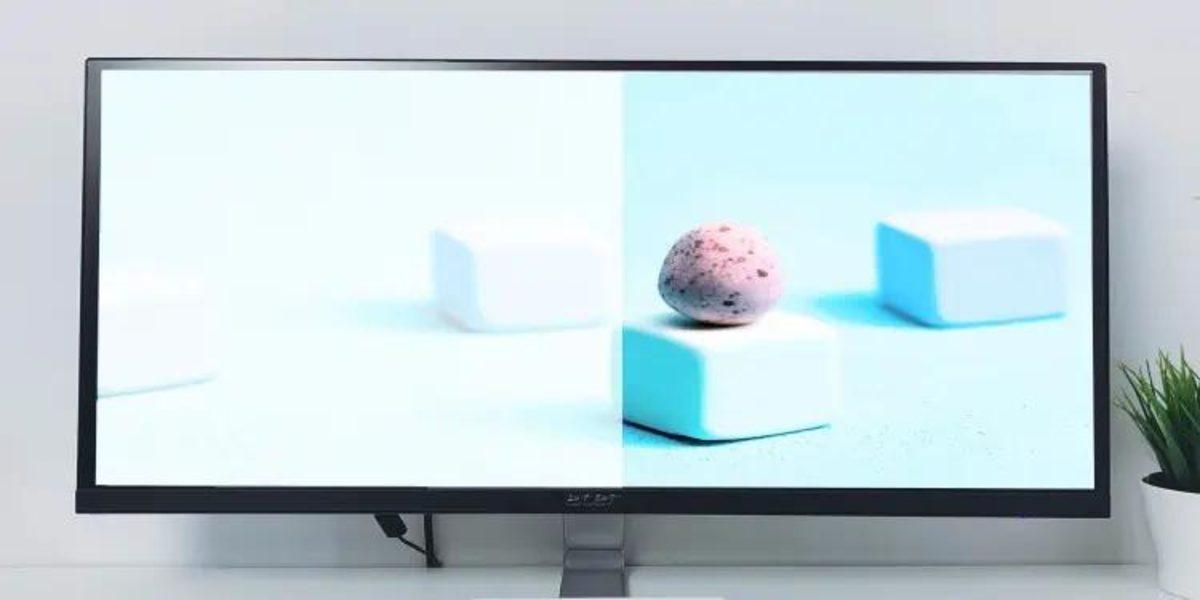
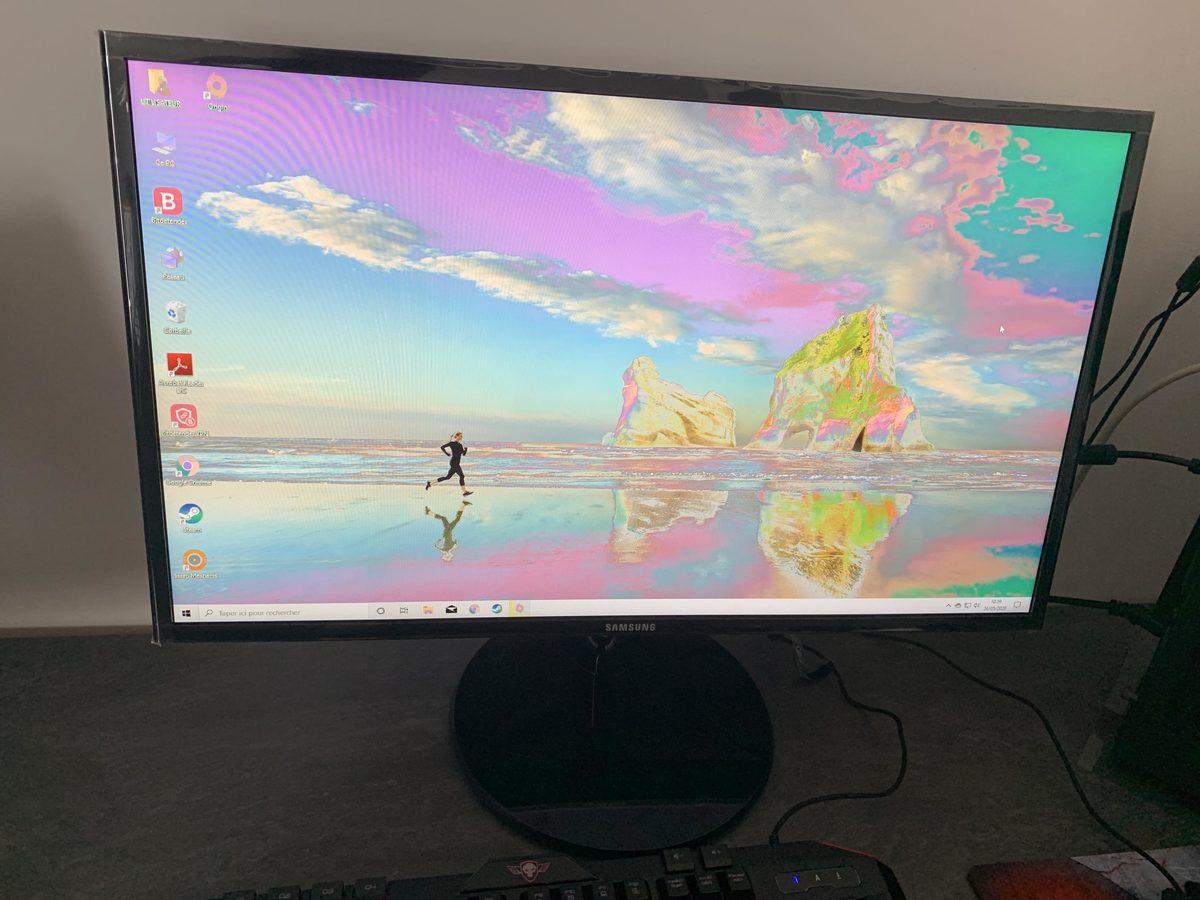
Ekran renklerinin soluk görünmesinin en sık nedeni yanlış yazılım ayarları, güncelleme sonrası değişen renk profilleri ve HDR uyumsuzluğudur. Donanım sorunları ise genellikle fiziksel hasar veya panel arızasıyla ortaya çıkar.
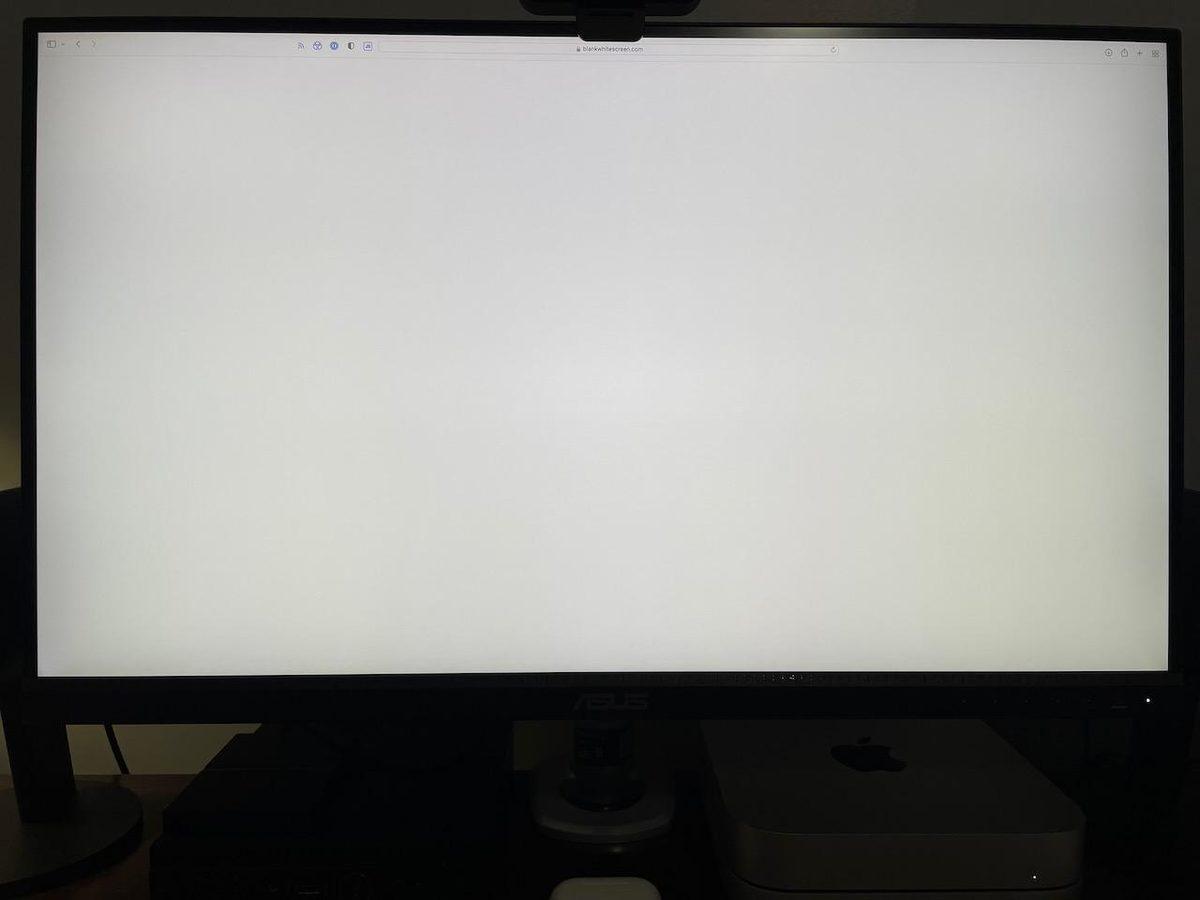
Bir sabah bilgisayarınızı açtığınızda veya telefon ekranına baktığınızda, renklerin eski canlılığını kaybettiğini fark etmek moral bozucu olabilir. Bu değişikliklerin ardında pek çok sebep yatıyor:
- Yazılım güncellemeleri: Windows, macOS veya Android/iOS güncellemeleriyle, sistem varsayılan renk profili değiştirilebilir.
- HDR ve renk yönetimi ayarları: Özellikle Windows 11, HDR ve gelişmiş renk yönetimi özelliklerini otomatik etkinleştirir. Ekranınız HDR desteklemiyorsa, görüntü yıkanmış gibi durabilir.
- Ekran kartı sürücüleri: NVIDIA, AMD ve Intel sürücü güncellemeleri sırasında renk aralığı ve profil ayarları varsayılana dönebilir.
- Telefonlarda göz konforu modları: Mavi ışık filtresi, gece ışığı veya uyarlanabilir renk gibi özellikler, ekran tonlarını bilinçli olarak değiştirir.
- Donanım arızaları: Panel hasarı, kablo sorunları veya bağlantı problemleri, kalıcı renk solması ve görüntü kaybına neden olabilir.
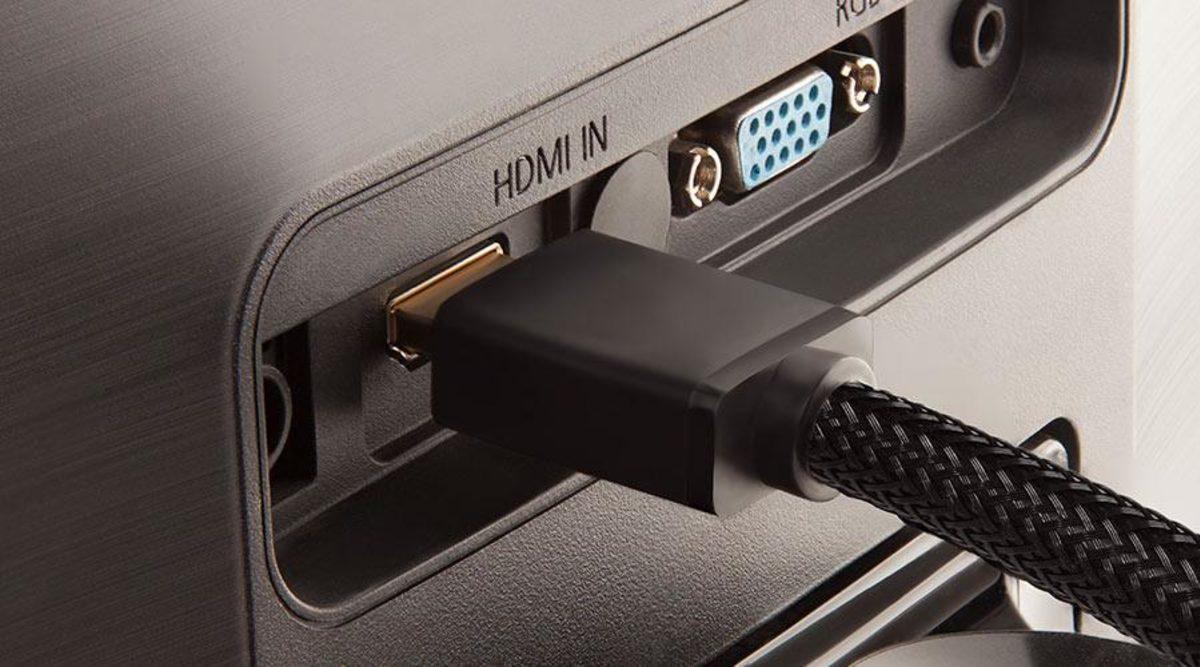
Her soluk ekran sorunu donanım kaynaklı değildir. Yazılım ve ayar değişiklikleri, kullanıcıların büyük çoğunluğunda geçici ve kolayca düzeltilebilen sorunlara yol açar.
Soluk Ekran Renklerini Düzeltmek İçin Adım Adım Rehber
Renklerin solmasının nedeni çoğunlukla yazılımsal olduğu için, ekranı servise göndermeden önce aşağıdaki kontrolleri yapmalısınız:
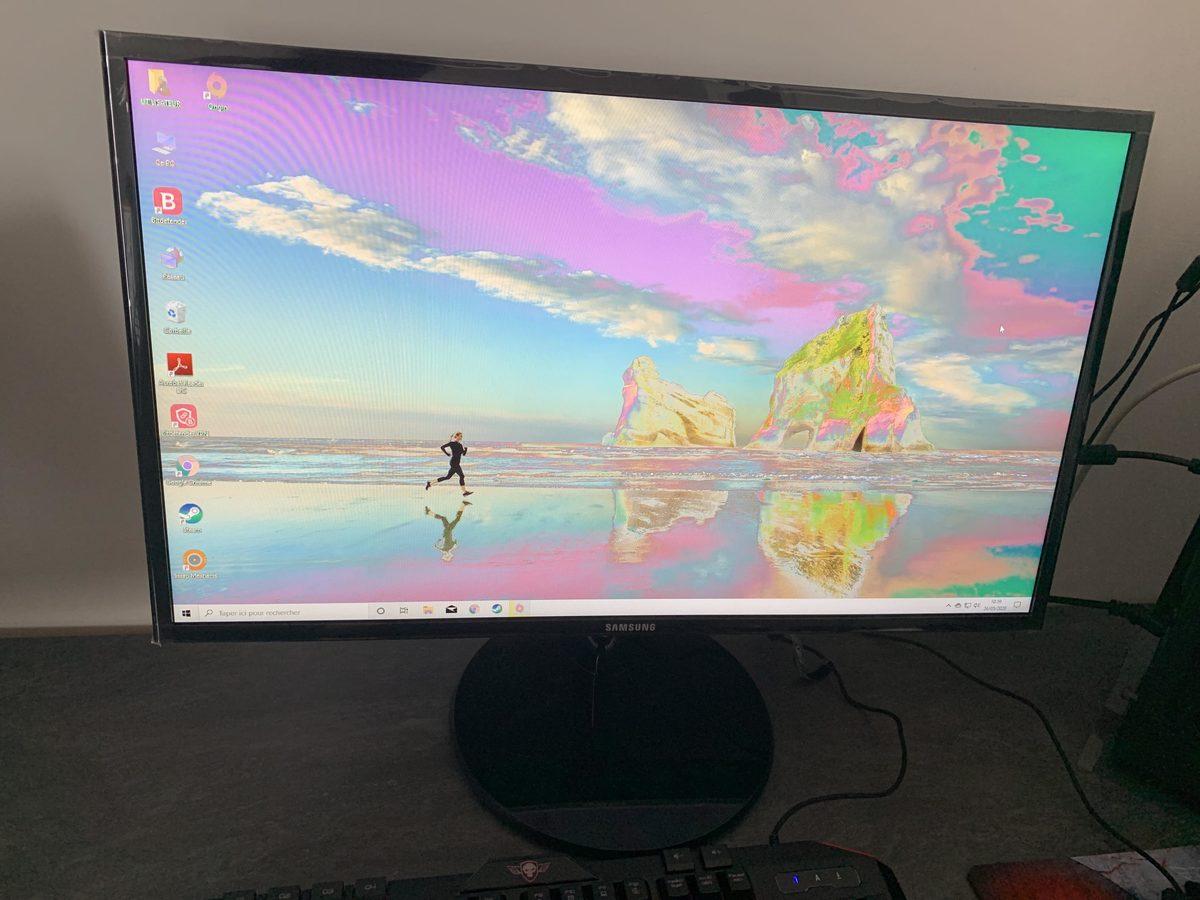
- HDR Ayarını Kontrol Edin: Windows’ta Ayarlar > Sistem > Ekran > HDR yolunu izleyin. HDR desteklenmeyen monitörlerde bu özelliği kapatın.
- Gece Işığı ve Mavi Işık Filtresi: Hem bilgisayarda hem telefonda bu modların kapalı olduğundan emin olun.
- Monitör Renk Modunu Sıfırlayın: Monitörün fabrika ayarlarına dönün veya standart renk modunu seçin.
- Ekran Kartı Ayarlarını Sıfırlayın: NVIDIA Control Panel, AMD Software veya Intel Graphics Command Center üzerinden renk ayarlarını varsayılana döndürün.
- ICC Renk Profili Kontrolü: Windows Renk Yönetimi bölümünde yanlış yüklenmiş profil varsa kaldırın, doğru profil seçin.
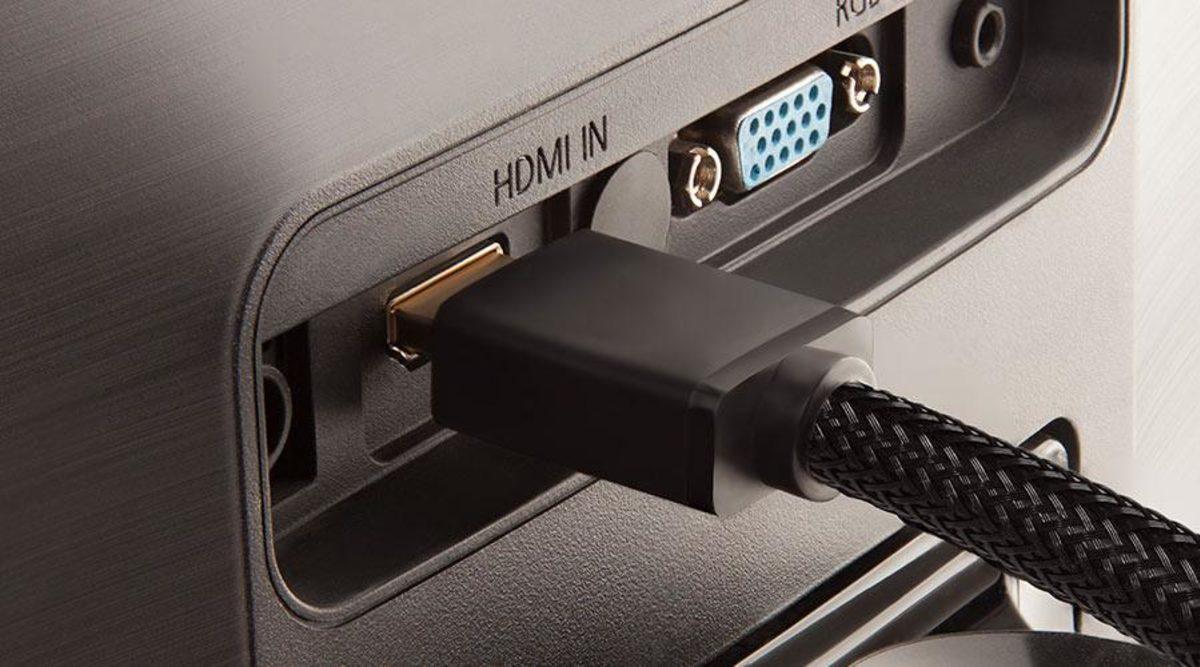
- Kablo ve Bağlantı Testi: HDMI veya DisplayPort kablosunu çıkarıp tekrar takın. Mümkünse farklı bir kablo ile deneyin.
- Güç Tasarrufu Modunu Kontrol Edin: Dizüstü bilgisayarlarda güç modu ekran parlaklığını ve renklerini değiştirebilir.
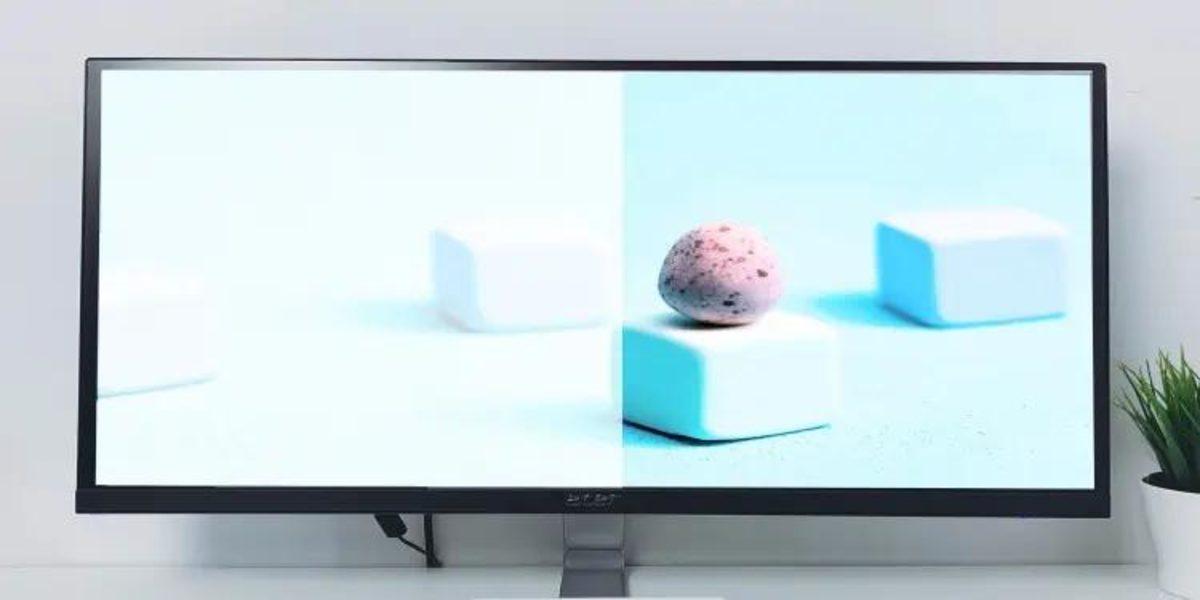
Bu adımların ardından ekran normale döndüyse, sorun büyük ihtimalle yazılımsal bir ayardan kaynaklanıyordur. Değişiklik yoksa, donanım ihtimali daha güçlü hale gelir ve farklı testler yapmak gerekir.
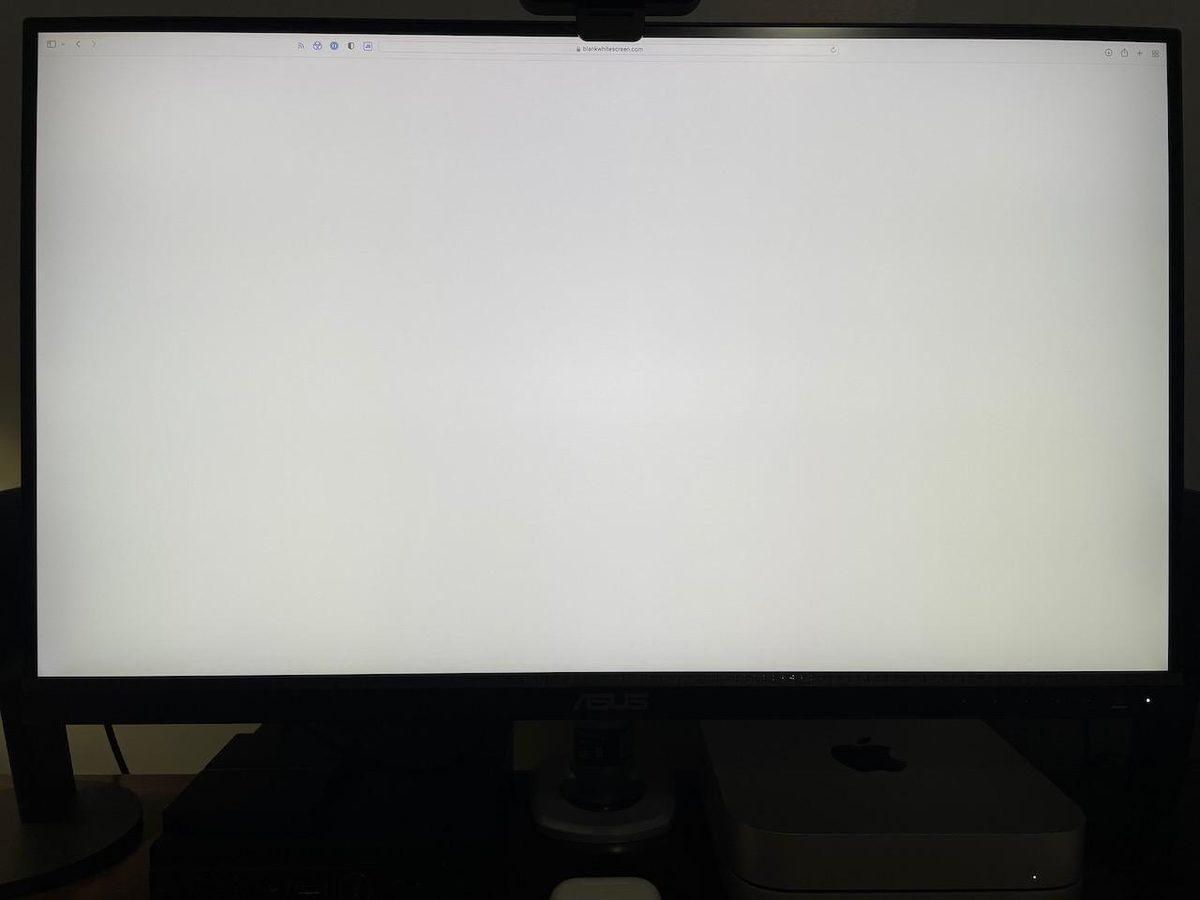
Renk Solmasının Kaynağını Nasıl Belirlersiniz?
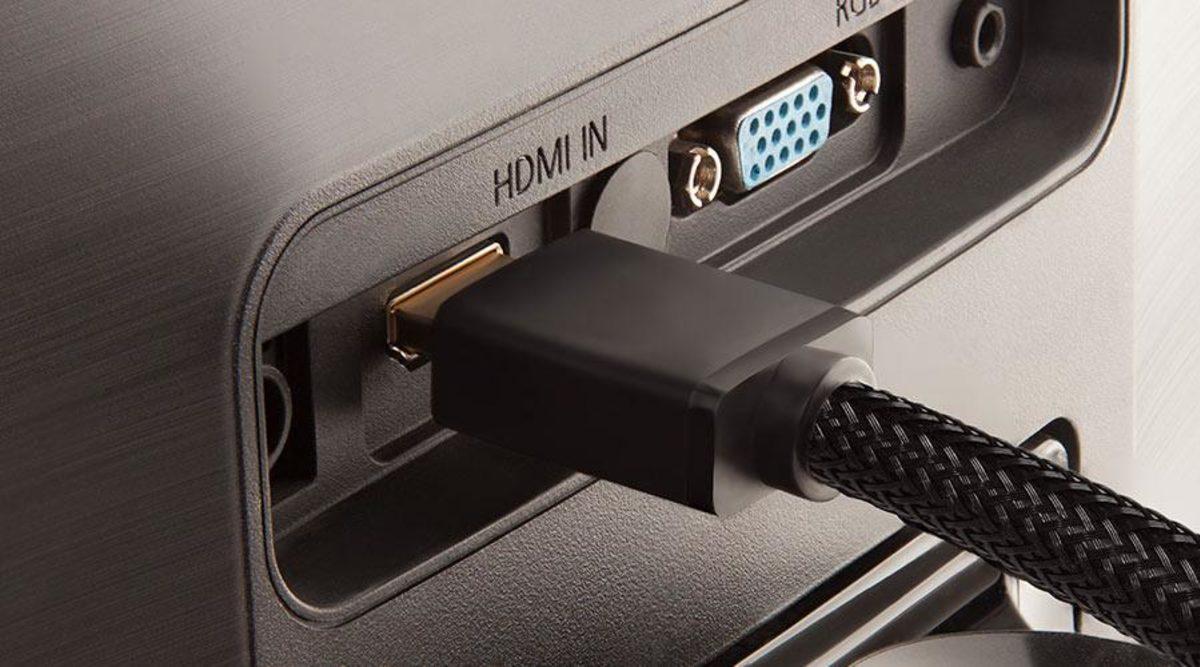
Soluk renklerin kaynağını bulmak için, farklı donanımlar ve ayarlarla karşılaştırma yapmak gereklidir.
- Farklı monitör veya ekran deneyin: Aynı bilgisayarı başka bir monitöre bağladığınızda görüntü normale dönüyorsa, sorun monitörde veya kablodadır.
- BIOS ekranı kontrolü: Bilgisayar açılırken BIOS menüsünde renkler soluksa, işletim sistemi devrede olmadığı için sorun donanımdadır.
- Ekran görüntüsü alın: Bilgisayarda ekran görüntüsü alıp başka bir cihazda açın. Renkler normal ise, ekran kartı görüntüyü doğru üretiyor demektir.
- Dizüstü bilgisayarda ekranı oynatın: Kapağı farklı açılarda hareket ettirdiğinizde renkler değişiyorsa, panel kablosu veya ekran paneliyle ilgili fiziksel bir sorun olabilir.
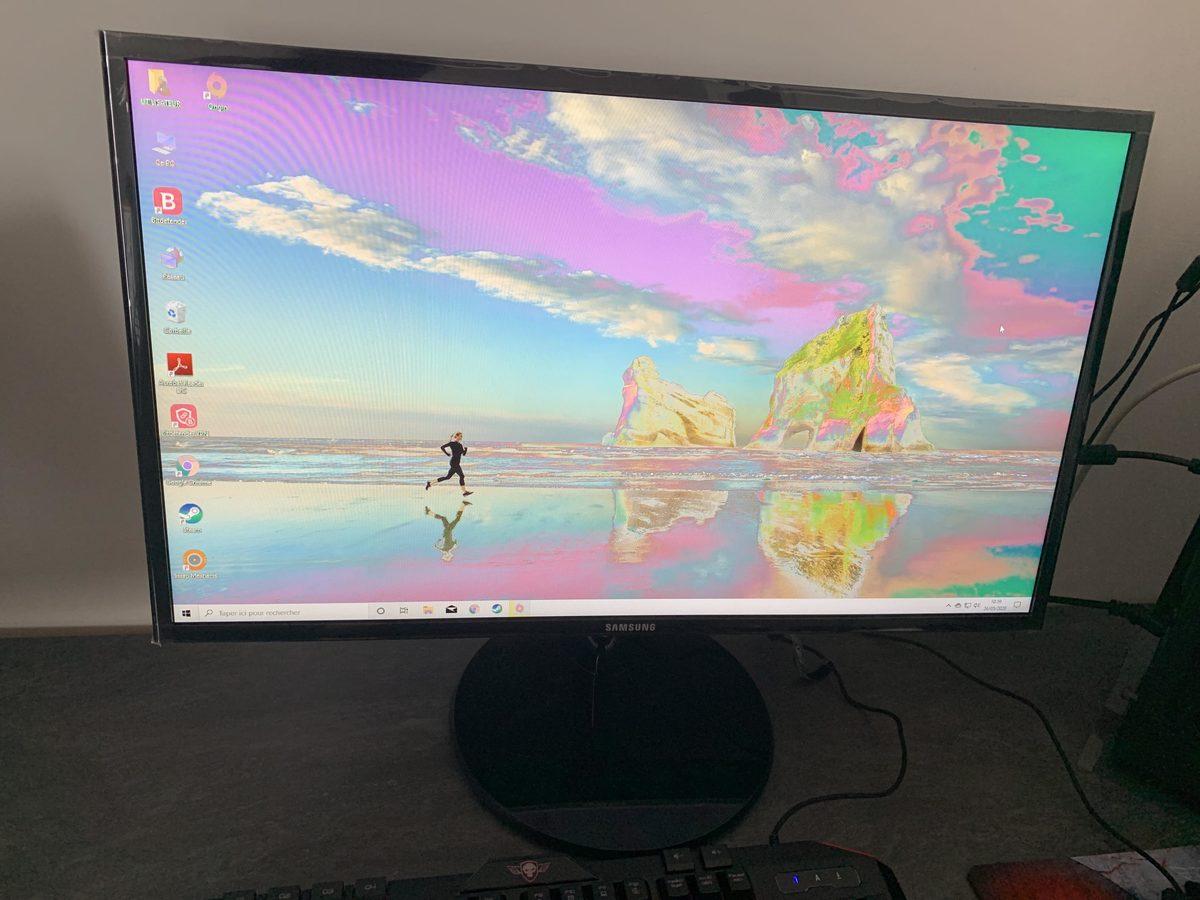
Bu testler, sorunun monitör, ekran kartı, bağlantı veya yazılım kaynaklı olup olmadığını anlamanızı sağlar.
Güncellemeler Sonrası Ekran Renkleri Neden Değişir?
İşletim sistemi ve ekran kartı sürücüsü güncellemeleri, performansı etkilediği gibi görüntü işleme yöntemini de değiştirebilir. Özellikle Windows 11 ve yeni nesil ekran kartı sürücüleri, gelişmiş renk yönetimi ve otomatik renk profili seçimi sunar.
| Güncelleme Türü | Etkisi | Çözüm Önerisi |
|---|---|---|
| Windows Güncellemesi | Renk profili değişimi, HDR otomatik etkinleştirme | Renk yönetimi ve HDR ayarlarını manuel kontrol edin |
| NVIDIA/AMD/Intel Sürücü Güncellemesi | Renk aralığı varsayılana döner, RGB/Sınırlı RGB seçimi değişir | Varsayılan renk ayarlarını geri yükleyin |
| Monitör Yazılım Güncellemesi | HDR davranışı, renk doğruluğu, parlaklık yönetimi değişebilir | Monitör menüsünden görüntü modlarını sıfırlayın |
Güncelleme sonrası renk değişimi yaşarsanız, eski sürücüye dönmek veya renk ayarlarını sıfırlamak genellikle sorunu çözer.
Donanım Sorunu Mu? Yazılım Sorunu Mu?
Her soluk ekran panel arızası anlamına gelmez. İşletim sistemleri, ekran kartı sürücüleri ve monitör yazılımları birbirleriyle sürekli iletişim halindedir. Bir güncelleme bile görüntü karakterini değiştirebilir.
- Donanım arızası belirtileri:
- Ölü piksel
- Dikey çizgiler
- Belirli bölgelerde renk kaybı
- Görüntü titremesi
- Fiziksel darbe izleri
- Yazılım kaynaklı belirtiler:
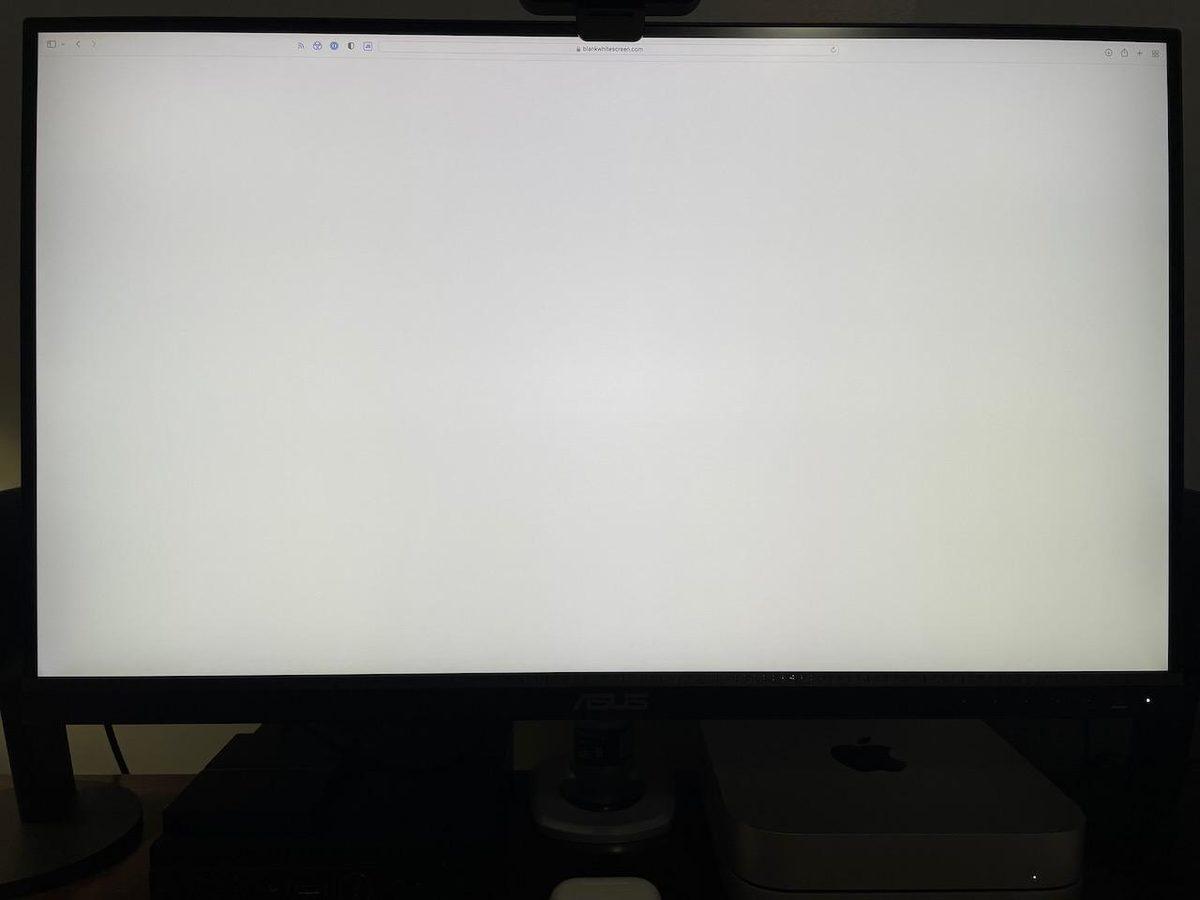
- Genel renk solması
- Matlaşan tonlar
- Ayarlardan sonra hızla düzelme
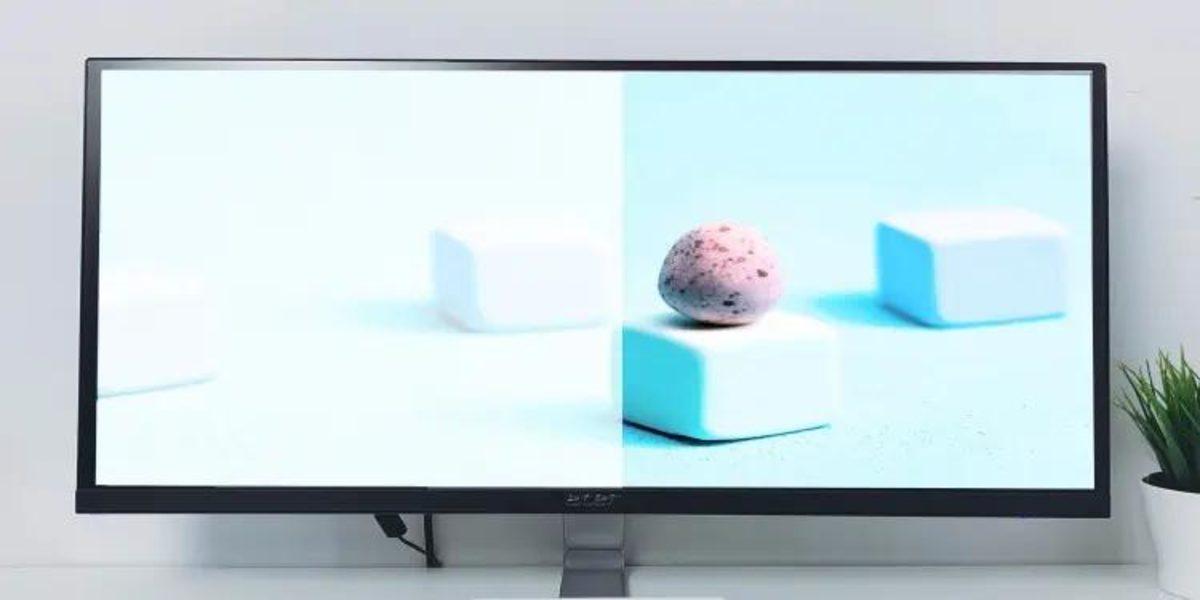
Sadece renklerin matlaştığı durumlarda, HDR, renk profili, sürücü ayarları ve monitör menüsü gibi temel kontrolleri yapmak zaman ve maliyet açısından avantaj sağlar. Donanım arızalarında ise teknik servis desteği gereklidir.
Telefonlarda Soluk Ekran Renkleri Nasıl Düzeltilir?
Telefonlarda ekran solmasının nedenleri ve çözümleri bilgisayarlardan farklıdır. Genellikle yazılımsal modlar veya donanım arızaları rol oynar:
- Göz Konforu veya Mavi Işık Filtresi aktifse, ekran daha sarı veya soluk görünür. Ayarlardan kapatın.
- Uyarlanabilir Renk özelliği, ortam ışığına göre ekran tonlarını değiştirebilir. Bu özelliği devre dışı bırakın.
- Telefonun ekranında darbe veya sıvı teması varsa, panel arızası oluşabilir. Teknik servis gereklidir.
- Yazılım güncellemeleri sonrası renk profili değişebilir. Fabrika ayarlarına döndürmek çözüm olabilir.
Soluk Ekranlar için Pratik İpuçları ve Uzman Tavsiyeleri
- Her zaman güncel sürücü ve yazılım kullanın. Fakat güncelleme sonrası renk değişimi varsa, eski ayarlara dönmeyi deneyin.
- Monitör ve ekran kartınızı uyumlu olarak ayarlayın. Özellikle RGB/Sınırlı RGB aralığına dikkat edin.
- Renk profili seçimini manuel yapın. Monitörünüzün üretici sitesinden doğru ICC profilini indirip yükleyin.
- Kablo ve bağlantı testini ihmal etmeyin. Kötü kablo veya bağlantı, renk solmasına neden olabilir.
- Ayarlardan sonra ekran görüntüsünü farklı cihazda test edin. Sorunun kaynağını tespit etmek kolaylaşır.
- Dizüstü bilgisayarda ekran oynadığında renk değişiyorsa, panel kablosu arızası olabilir. Teknik servis şarttır.
Soluk Ekran Sorununa Kalıcı Çözüm: Adım Adım Uygulama
- Renk ayarlarını sıfırlayın: Hem ekran kartı hem monitör menüsünden varsayılan ayarlara dönün.
- HDR ve renk yönetimi modlarını kontrol edin: Ekranınızın desteklediği modları kullanın, uyumsuz olanları kapatın.
- Doğru kablo ve bağlantı seçin: HDMI, DisplayPort ve USB-C gibi bağlantı türlerinde kaliteli kablo kullanmak önemlidir.
- Güncelleme sonrası ayarları tekrar gözden geçirin: Her sistem güncellemesi veya sürücü güncellemesinden sonra renk ayarlarını kontrol edin.
- Monitörünüzün ICC profilini güncelleyin: Renk doğruluğu için üretici tarafından verilen profili kullanın.
- Donanım testleri yapın: Farklı monitör ve kablo ile deneyin, panel arızası ihtimalini değerlendirin.
Bu adımların tamamı, ekran rengi soldu sorununun hızlı ve kalıcı bir şekilde çözülmesini sağlar.
Sektörel Güncellemeler ve Geleceğin Ekran Teknolojisi
2026 yılında ekran teknolojileri, renk yönetimi ve yazılım entegrasyonu önemli ölçüde gelişti. Otomatik renk profili tanıma, yapay zeka destekli renk optimizasyonu ve akıllı HDR yönetimi sayesinde, ekranların canlılığını korumak artık çok daha kolay.
- Otomatik renk kalibrasyonu: Modern ekranlar, ortam ışığına ve kullanım senaryosuna göre renkleri otomatik ayarlayabiliyor.
- Yapay zeka tabanlı renk yönetimi: Windows ve macOS, ekranın canlılığını optimize etmek için AI algoritmaları kullanıyor.
- Gelişmiş panel teknolojileri: OLED ve Mini-LED paneller, renk doğruluğu ve canlılık açısından eski LCD’lerden çok daha üstün.
Bu gelişmeler sayesinde, soluk ekran renkleri sorunu günümüzde çok daha hızlı ve kesin çözülebiliyor.
Soluk Ekran Renkleri ile İlgili Sık Sorulan Sorular
Ekranım bir güncellemeden sonra neden soluk görünüyor?
Güncelleme sonrası renk yönetimi ayarları veya HDR otomatik olarak etkinleşmiş olabilir. Varsayılan renk profiline dönmek ve HDR’yi kapatmak genellikle sorunu çözer.
Monitörümde sadece siyahlar gri görünüyor, ne yapmalıyım?
Muhtemelen ekran kartı renk aralığı sınırlı RGB’ye dönmüştür. Ayarlardan tam RGB seçeneğini aktif edin.
Telefonumda ekran soluk görünüyor, hangi ayarları kontrol etmeliyim?
Mavi ışık filtresi, göz konforu veya uyarlanabilir renk modunu kapatıp tekrar deneyin. Fiziksel hasar varsa teknik servise başvurun.
Ekran görüntüsünü başka bir cihazda açınca renkler normal, bu ne anlama geliyor?
Bu durumda ekran kartı görüntüyü doğru üretiyor, sorun monitör paneli veya kablosunda olabilir.
Dizüstü bilgisayarımda ekranı oynattığımda renkler değişiyor, arıza mı?
Evet, panel kablosu veya ekran panelinde fiziksel bir sorun olabilir. Teknik servis gereklidir.
Monitörümde renkler bir anda matlaştı, hangi ayarları sıfırlamalıyım?
Hem monitör menüsündeki renk ayarlarını hem de ekran kartı kontrol panelindeki renk profillerini varsayılana döndürün.
İçerik İçin Dahili Bağlantı Önerileri
- Windows Renk Yönetimi Nedir?
- HDR Ayarları Nasıl Yapılır?
- Monitör Kalibrasyonu Rehberi
- Ekran Kartı Sürücü Güncelleme
Sonuç: Soluk Ekran Renkleri ile Baş Etmenin En Etkili Yolları
Ekran rengi soldu sorunu, çoğunlukla yazılım ve ayar değişikliklerinden kaynaklanır ve hızlıca çözülebilir. HDR, renk profili, ekran kartı ve monitör ayarlarını kontrol etmek, kablo ve bağlantı testini yapmak sorunun kaynağını bulmanızı sağlar. Donanım arızalarında ise teknik servis desteği şarttır. Geleceğin ekran teknolojileri sayesinde, renk doğruluğu ve canlılık artık daha kolay korunabiliyor.
Bu rehberi uygulayarak, ekranınızın eski canlılığını geri kazanabilir ve görüntü kalitesini en üst seviyeye çıkarabilirsiniz. Deneyimlerinizi yorumlarda paylaşarak, aynı problemi yaşayan diğer kullanıcılara yardımcı olabilirsiniz.