CPU Over Temperature Error Hatası: Nedenleri ve Kalıcı Çözüm Yolları
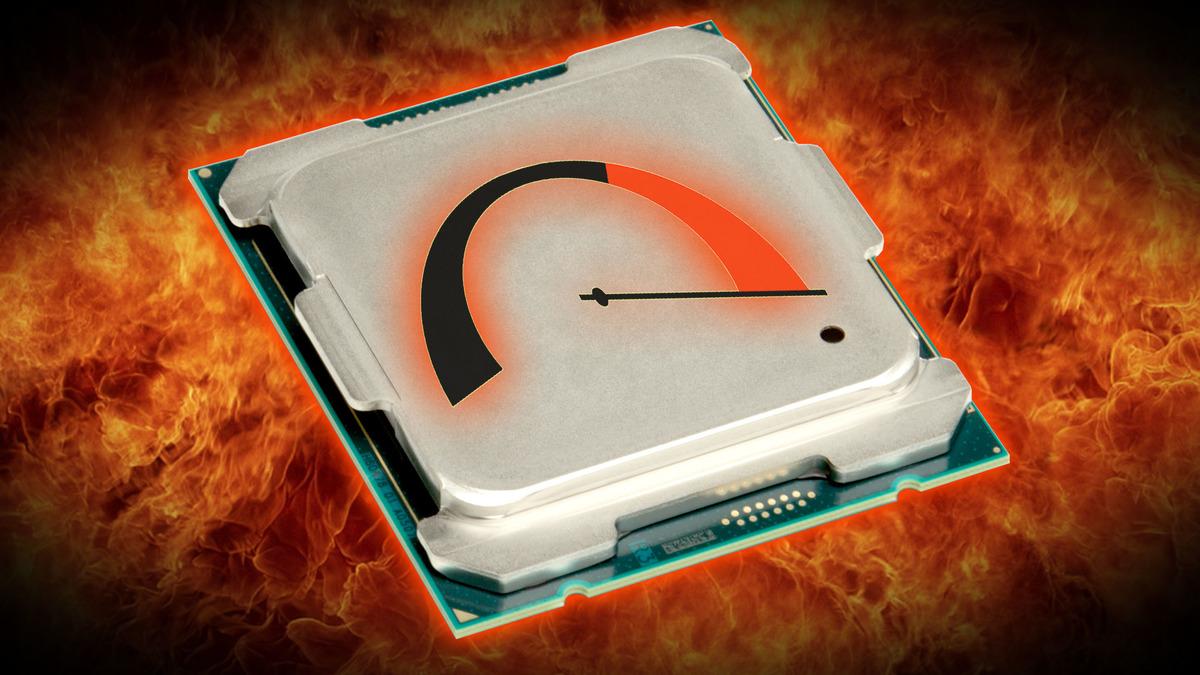
Bilgisayarınızı açtığınız anda siyah bir ekran üzerinde CPU Over Temperature Error uyarısını görmek, birçok kullanıcının karşılaşmak istemediği, endişe verici bir durumdur. Özellikle oyun esnasında aniden kapanan sistemler, arka planda yükselen fan sesleri ve bir türlü düşmeyen işlemci sıcaklıkları bu hatanın temel işaretlerindendir. Peki, bu hata gerçekten ne anlama geliyor? Hangi nedenlerle ortaya çıkar ve en önemlisi, nasıl kalıcı olarak çözülür? Bu kapsamlı rehberde, hata ile ilgili tüm detayları ve ileri düzey pratik çözümleri bulacaksınız.
CPU Over Temperature Error Nedir? Kısa Cevap
CPU Over Temperature Error, işlemcinizin güvenli sıcaklık sınırını aştığını algılayan anakartın sistemi koruma amaçlı olarak uyarı vermesidir. Bu uyarı, donanımın zarar görmesini önlemek için kritik bir güvenlik önlemidir ve genellikle soğutma sorunları, yetersiz hava akışı veya hatalı BIOS ayarlarından kaynaklanır.
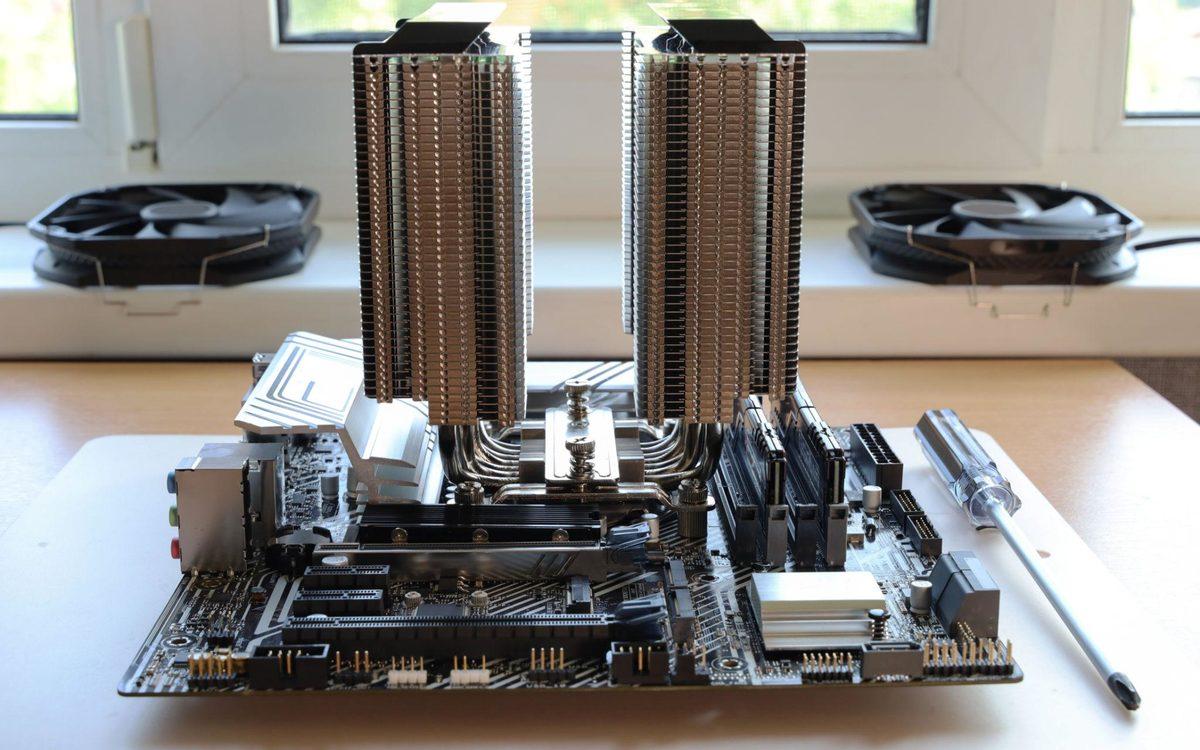
CPU Over Temperature Error Hatası Neden Ortaya Çıkar?
Bu hata, bilgisayar donanımınızın işlemciyle ilgili yaşadığı ısınma sorununa karşı bir güvenlik önlemidir. Modern anakartlar ve işlemciler, sıcaklık belirli bir eşiğin üzerine çıktığında sistemi otomatik olarak uyarır veya kapatır. Böylece donanımın kalıcı olarak zarar görmesi önlenir. Aşağıda, bu hatanın temel nedenlerini ve detaylarını bulabilirsiniz.
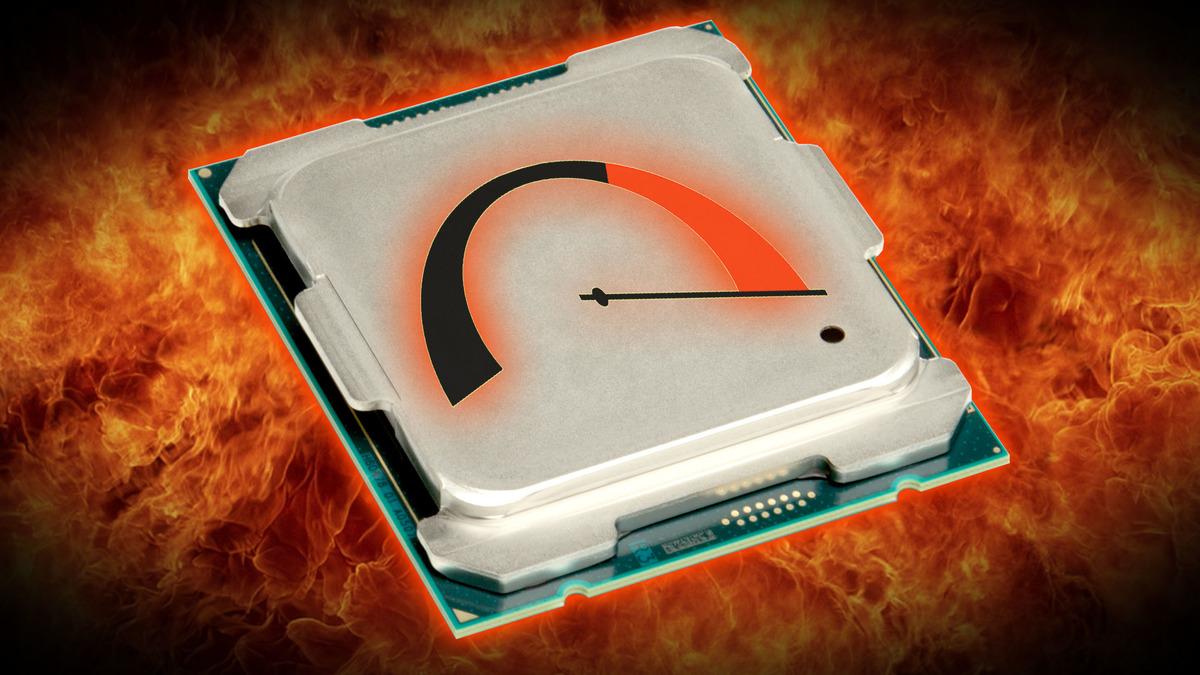
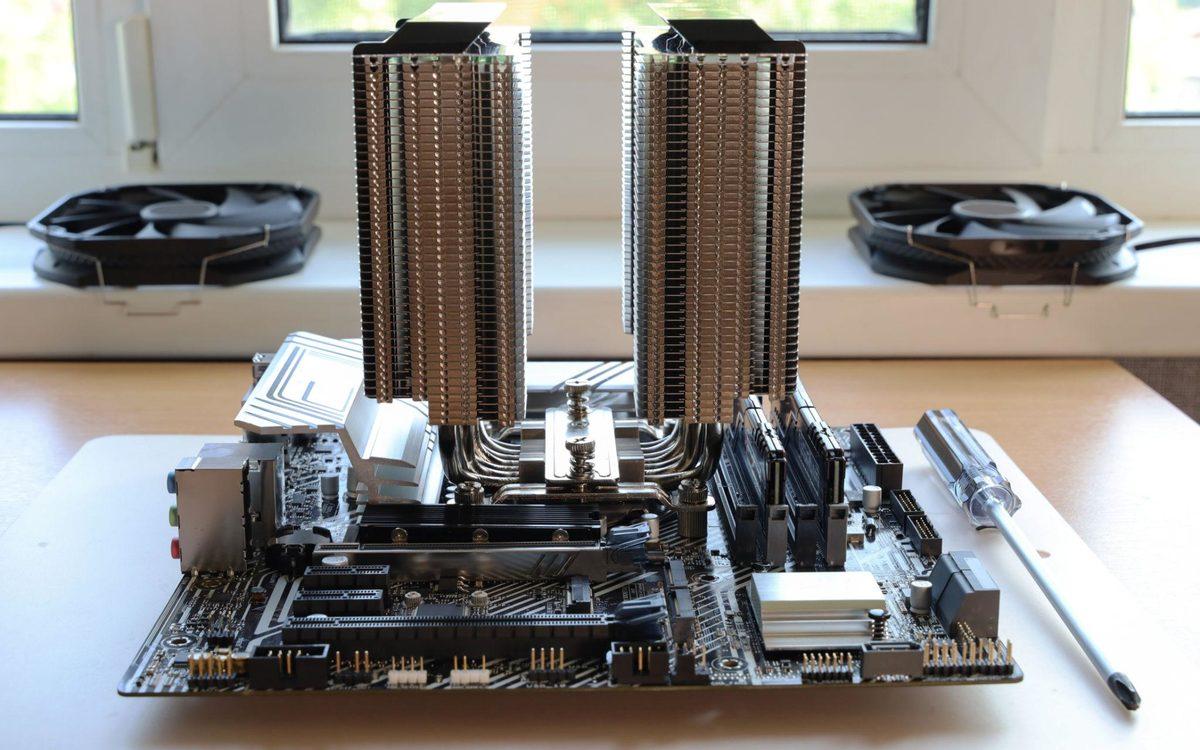
1. İşlemci Soğutucusunun Yetersiz veya Hatalı Çalışması
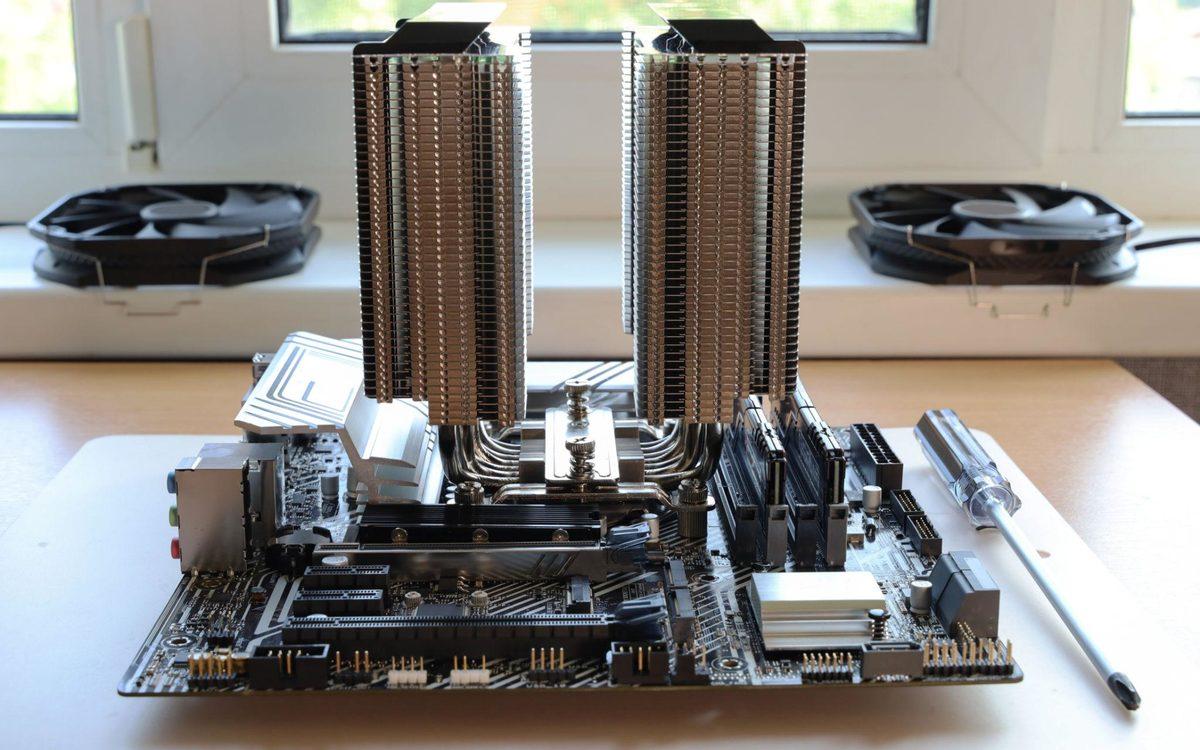
İşlemciyi soğutmakla görevli olan birincil bileşen, işlemci soğutucusu ve ona bağlı fanlardır. Bu sistemde meydana gelen en küçük aksaklıklar bile CPU sıcaklıklarının hızla yükselmesine neden olabilir.
- Hatalı Montaj: Kule tipi hava soğutucuların veya sıvı soğutucu bloklarının işlemciye tam oturmaması, yüzey temasında boşluklara yol açar. Böylece ısı, soğutucuya yeterli şekilde iletilemez.
- Fan Dönüyor Ama Soğutmuyor: Birçok kullanıcı, fan döndüğü için soğutucunun görevini yaptığını zanneder. Ancak fan çalışsa bile, yeterli hava akışı sağlanmıyorsa işlemci hızla ısınır.
- Sıvı Soğutma Problemleri: Sıvı soğutma sistemlerinde radyatör fanlarının çalışması yanıltıcı olabilir. Asıl önemli olan pompanın sıvıyı dolaştırmasıdır. Pompa arızalanırsa, birkaç dakika içinde kritik sıcaklık değerlerine ulaşılır.
- Yanlış Fan Bağlantısı: Fan kablosunun yanlış porta takılması, BIOS’un fanı görmemesine ve otomatik hata vermesine yol açabilir.
- Fan Motoru Sorunları: Özellikle eski sistemlerde fan motoru zamanla yavaşlayabilir. Fan dönse bile yeterli hava akışı oluşmaz.
2. Termal Macun Sorunları
İşlemci ile soğutucu arasındaki termal macun, ısı transferinin anahtarıdır. Zamanla kuruyan veya yanlış uygulanan termal macun, sıcaklığın hızla yükselmesine neden olur.
- Kuruyan Termal Macun: Isı iletkenliği düşer, işlemci ısısı hızla artar.
- Yanlış Macun Uygulaması: Fazla miktarda sürülen termal macun, ısı iletimini engeller. İnce ve yayılmış bir tabaka en verimlisidir.
- Düşük Kaliteli Macunlar: Özellikle stok soğutucularla gelen macunlar, yüksek sıcaklık altında hızla performans kaybeder.
Termal macun değişimi, çoğu zaman sıcaklık problemlerini gözle görülür şekilde azaltır. Özellikle oyuncu bilgisayarlarında ve uzun süre bakım görmeyen sistemlerde bu sorun daha sık ortaya çıkar.
3. Yetersiz Kasa İçi Hava Akışı
Kasa içindeki genel hava akışı, işlemci sıcaklığını doğrudan etkiler. Kötü tasarlanmış kasa yapısı, toz birikimi veya yanlış fan yönü; hepsi sıcaklık artışına neden olur.
- Kapalı Kasa Tasarımları: Temperli cam veya kapalı ön panele sahip kasalar, estetik açıdan şık olsa da hava giriş çıkışını kısıtlayabilir.
- Toz Birikimi: Fan kanatları ve radyatör yüzeylerinde toz birikmesi, hava akışını ciddi şekilde azaltır.
- Fan Yönü ve Yerleşimi: Ön taraftan temiz hava girişi, arka ve üstten sıcak hava çıkışı sağlanmalıdır. Yanlış yerleştirilen fanlar, sıcak havanın kasa içinde dönmesine neden olur.
- Küçük Kasa Problemleri: Mini ITX gibi küçük kasalarda, yüksek donanım yoğunluğu havanın hızlı birikmesine yol açar.
4. BIOS Ayarları ve Yazılımsal Sorunlar
Bazen fiziksel bir sorun olmadan da CPU Over Temperature Error ile karşılaşabilirsiniz. Bunun en yaygın nedeni, BIOS üzerinden yapılan yanlış ayarlar veya yazılım tabanlı hatalardır.
- Aggresif CPU Voltajı: Otomatik modda işlemciye gereğinden fazla voltaj verilmesi, sıcaklıkların hızla tırmanmasına yol açar.
- Overclock ve Performans Modları: Özellikle Intel X serisi veya AMD Ryzen işlemcilerde agresif overclock ayarları, işlemciyi uzun süre yüksek frekansta çalıştırır.
- Fan Eğrisi Ayarları: BIOS’ta fanlar sessiz moda alınırsa, sıcaklık artsa da fanlar yavaş döner ve sistem ısınır.
- BIOS Yazılım Hataları: Bazı anakart BIOS sürümleri, sıcaklık sensörlerini yanlış okuyabilir. Bu durumda üreticinin güncel BIOS yazılımını yüklemek gerekir.
İşlemci Sıcaklıkları Neden Tehlikelidir?
İşlemci sıcaklığı uzun süre yüksek seviyede kalırsa, donanımın ömrü ciddi şekilde kısalır. Özellikle 90°C ve üzeri sıcaklıklar, modern işlemcilerde thermal throttling (otomatik frekans düşürme) ile performans kaybına ve donanım hatalarına yol açar.
| İşlemci Durumu | Güvenli Sıcaklık Aralığı (°C) | Riskli Sıcaklık (°C) | Donanım Tehlikesi |
|---|---|---|---|
| Boşta (Idle) | 30-45 | 60+ | Düşük |
| Oyun / Yük (Load) | 60-80 | 85+ | Orta |
| Uzun Süreli Yük | 70-85 | 90+ | Yüksek |
Sürekli 90°C üzerinde çalışan bir işlemci, kısa sürede performans kaybı yaşar ve kalıcı arızalara davetiye çıkarır. Bu yüzden CPU Over Temperature Error hatasını ciddiye almak ve çözümünü geciktirmemek gerekir.
CPU Over Temperature Error: Adım Adım Çözüm Rehberi
Aşağıda, en sık karşılaşılan nedenlere göre uygulanabilecek pratik adımları bulabilirsiniz. Her adımı dikkatlice uygulayarak hatanın ana kaynağını tespit edebilir ve kalıcı olarak ortadan kaldırabilirsiniz.
1. Bilgisayarın Güç Kaynağını ve Fanlarını Kontrol Edin
- Bilgisayarı kapatıp fişten çekin.
- Kasanın kapağını açın ve işlemci fanının düzgün çalışıp çalışmadığını gözlemleyin.
- Fan bağlantılarını ve kabloları kontrol edin. Yanlış porta takılan fanlar, BIOS’un fanı görmemesine neden olabilir.
- Fanlarda toz birikimi olup olmadığını inceleyin. Yoğun toz, hava akışını engeller.
2. İşlemci Soğutucusunu ve Termal Macunu Gözden Geçirin
- Soğutucunun işlemciye tam oturduğundan emin olun. Montajda gevşeklik varsa söküp tekrar takın.
- Termal macunu kontrol edin. Eğer kurumuş veya taşmışsa, temizleyip kaliteli bir termal macun ile yenileyin.
- Termal macunu ince ve eşit şekilde işlemci üzerine uygulayın.
- Sıvı soğutma kullanıyorsanız, pompanın çalışıp çalışmadığını mutlaka kontrol edin.
3. Kasa İçi Hava Akışını Optimize Edin
- Kasanın ön, arka ve üst fanlarının hava akış yönlerini kontrol edin.
- Fanların bir kısmı temiz hava alırken diğer kısmı sıcak havayı dışarı atmalı.
- Toz filtrelerini ve tüm fan kanatlarını detaylıca temizleyin.
- Mümkünse kasanızı daha ferah, hava akışı güçlü bir modelle değiştirin.
4. BIOS Ayarlarını Sıfırlayın veya Optimize Edin
- BIOS’a girip CPU voltajı, fan eğrisi ve performans modlarını inceleyin.
- Gereğinden yüksek ayarlanmış değerleri fabrika ayarlarına döndürün.
- BIOS’unuzu anakart üreticisinin resmi sitesinden güncelleyin.
5. Donanım Sağlığı ve Sensörleri İzleyin
- HWMonitor, HWiNFO, CPU-Z gibi yazılımlar ile işlemci sıcaklıklarını ve fan devirlerini izleyin.
- Anormal sıcaklık okuma veya fan devri hataları varsa, sensör sorununa karşı BIOS güncellemesini deneyin.
CPU Over Temperature Error’dan Korunmak İçin İpuçları
- Bilgisayarınızı yılda en az 1-2 kez detaylı şekilde temizleyin.
- Yüksek performanslı sistemlerde sıvı soğutma yerine kaliteli kule tipi hava soğutucu tercih edin.
- Termal macunu her 2-3 yılda bir yenileyin.
- Kasa içi kablo düzenini sağlayarak hava akışını optimize edin.
- BIOS güncellemelerini ve donanım kontrollerini ihmal etmeyin.
CPU Over Temperature Error ile İlgili Sık Sorulan Sorular
CPU Over Temperature Error tüm donanımı mahveder mi?
Hayır, bu hata donanımın kendini koruması için tasarlanmıştır. Sistemi otomatik olarak kapatır ya da uyarı verir, böylece işlemci veya anakart kalıcı olarak zarar görmez.
İşlemci sıcaklığını nasıl takip edebilirim?
HWMonitor, HWiNFO, Core Temp gibi ücretsiz programlarla anlık sıcaklık değerlerini ve fan devirlerini görebilirsiniz. Ayrıca bazı anakartlar BIOS üzerinden de sıcaklık takibi sunar.
Termal macunu ne sıklıkla değiştirmeliyim?
Standart kullanıcılar için her 2-3 yılda bir, oyuncular ve yüksek performans kullanıcıları için yılda bir kez termal macun değişimi önerilir.
Fanlarım dönüyor ama hata almaya devam ediyorum. Ne yapmalıyım?
Fanlar fiziksel olarak dönse dahi, hava akışı yeterli olmayabilir. Fanların devir hızını, yönünü ve kasadaki yerleşimini kontrol edin. Ayrıca termal macunu ve soğutucu montajını tekrar gözden geçirin.
BIOS güncellemesi CPU sıcaklığını etkiler mi?
Evet. Bazı BIOS sürümleri yanlış sıcaklık okuması veya fan kontrol hatası yapabilir. Güncel ve stabil bir BIOS sürümü kullanmak sıcaklık yönetimini olumlu etkiler.
CPU Over Temperature Error hatası hangi sıcaklıkta çıkar?
İşlemci modeline göre değişmekle birlikte genellikle 85-100°C aralığında sistem bu hatayı verir ya da otomatik kapanır. Intel ve AMD işlemcilerde bu limitler farklılık gösterebilir.
Sonuç ve Öneriler
CPU Over Temperature Error hatası, bilgisayarınızın hem performansını hem de donanım sağlığını doğrudan etkileyen önemli bir uyarıdır. Bu hata ile karşılaştığınızda, panik yapmadan yukarıda detaylandırılan adımları takip edin. Soğutma sisteminizi, termal macunu, kasa içi hava akışını ve BIOS ayarlarınızı düzenli olarak kontrol etmek, bu tür sorunların önüne geçmenin en etkili yoludur. Bilgisayarınızı uzun yıllar sorunsuz kullanmak için bu önlemleri alışkanlık haline getirin.
Daha fazla teknik bilgi ve donanım ipuçları için sitemizdeki diğer rehber içeriklere göz atabilir, deneyimlerinizi aşağıdaki yorum alanında paylaşabilirsiniz.


![[2-4 Ekim] Toplam Değeri 5.300 TL’den Fazla 5 Oyun, Xbox’ta Bu Hafta Sonu Ücretsiz](https://www.vipservis.com/blog/wp-content/uploads/2026/10/690439-640xauto.jpg)