“`
iPhone Sistem Verileri Sorunu: Depolama Alanı Nasıl Geri Kazanılır?
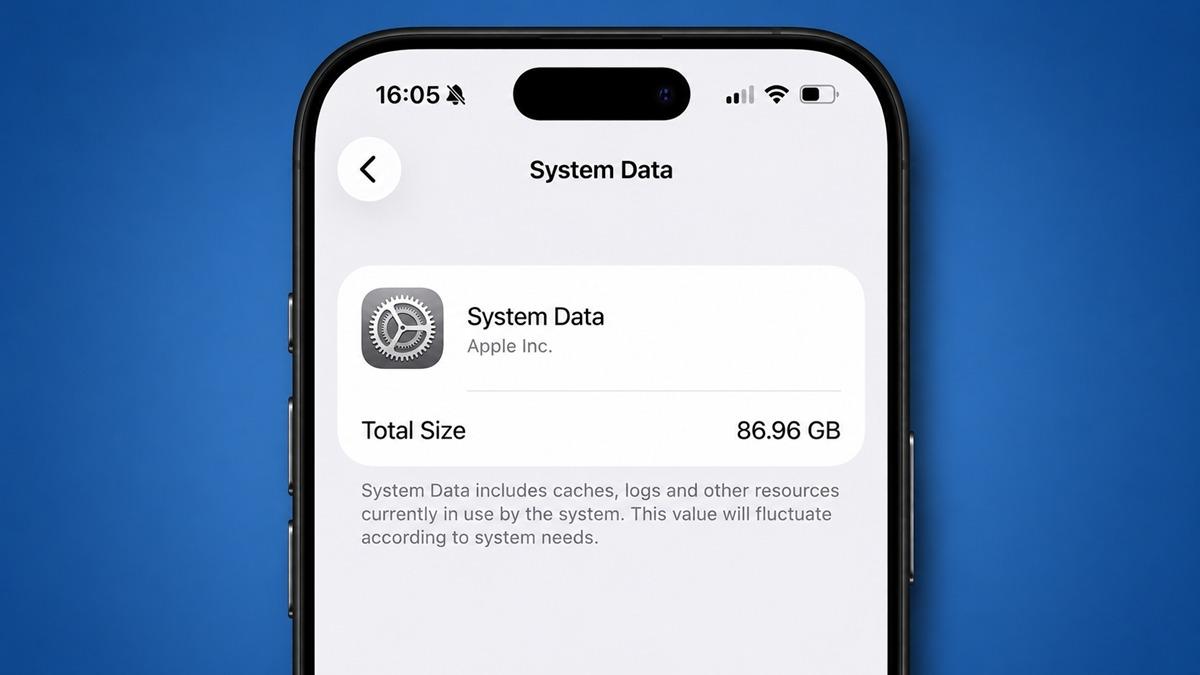
Günümüzde iPhone kullanıcılarının en büyük sıkıntılarından biri, cihazlarındaki “Sistem Verileri” klasörünün hızla şişerek değerli depolama alanını işgal etmesidir. Özellikle 128 GB ve altı hafızaya sahip modellerde, bir anda onlarca hatta yüzlerce GB’lık alanın görünmez bir şekilde dolması büyük bir baş ağrısına dönüşüyor. Bu makalede, iPhone sistem verileri neden bu kadar çok yer kaplıyor, arkasındaki teknik nedenler neler ve en güncel yöntemlerle bu sorunu nasıl çözebilirsiniz; adım adım, detaylı ve pratik bir rehber sunulmuştur.
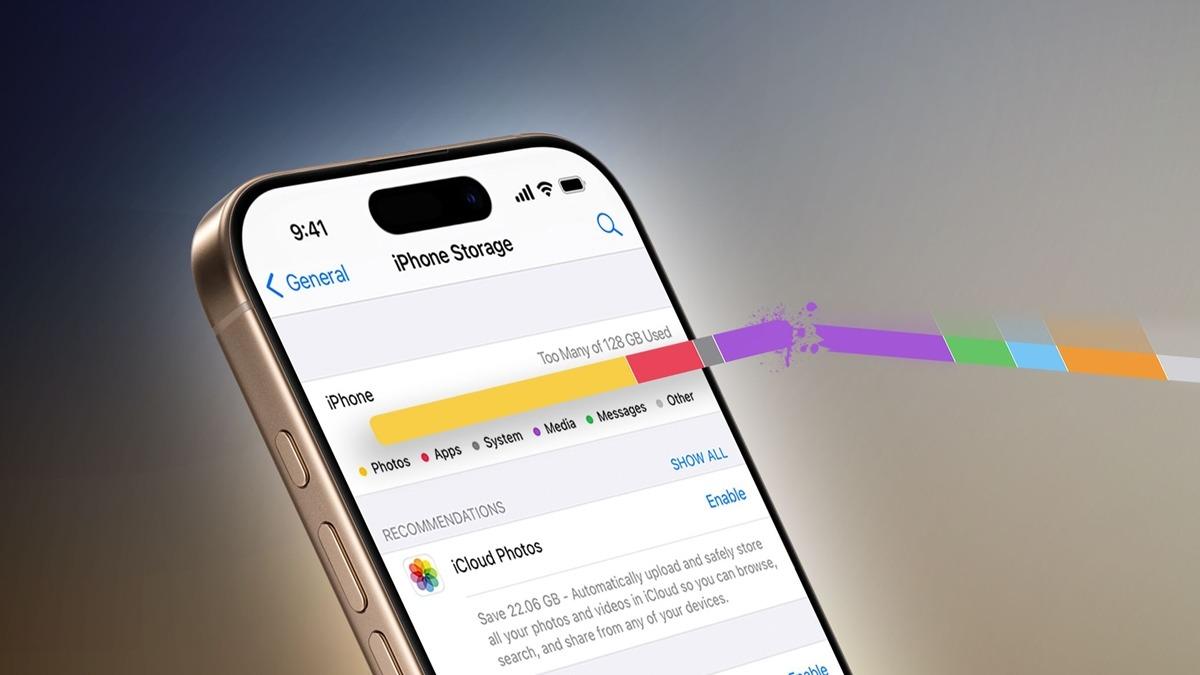
iPhone Sistem Verileri Neden Şişer? (Özet Cevap)
Sistem verileri, uygulama önbellekleri, güncelleme artıkları, log dosyaları ve sistem ayarlarının birleşimidir. Nadiren oluşan bir hata veya uygulama kaynaklı cache birikimi, bu klasörün yüzlerce GB olmasına yol açabilir. Sorunun kalıcı çözümü için cihazı yedekleyip sıfırlamak ve önbellekleri düzenli temizlemek gereklidir.
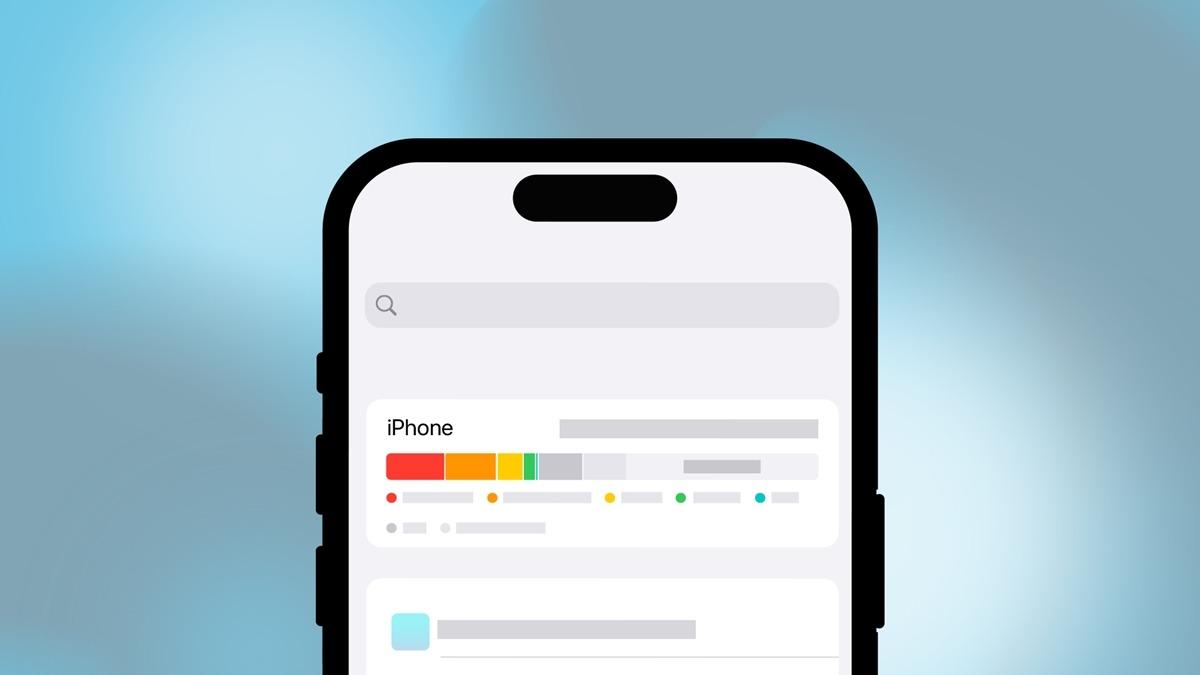
Sistem Verileri Nedir ve iPhone’da Neden Bu Kadar Yer Kaplar?
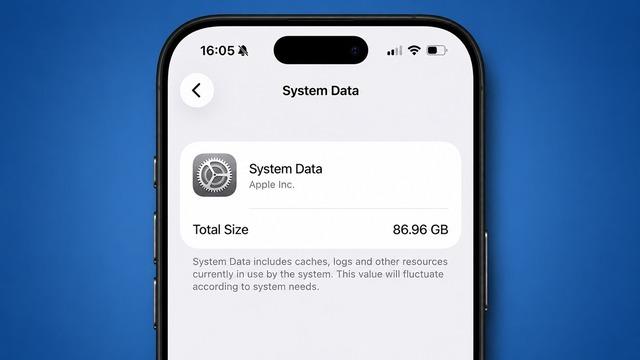
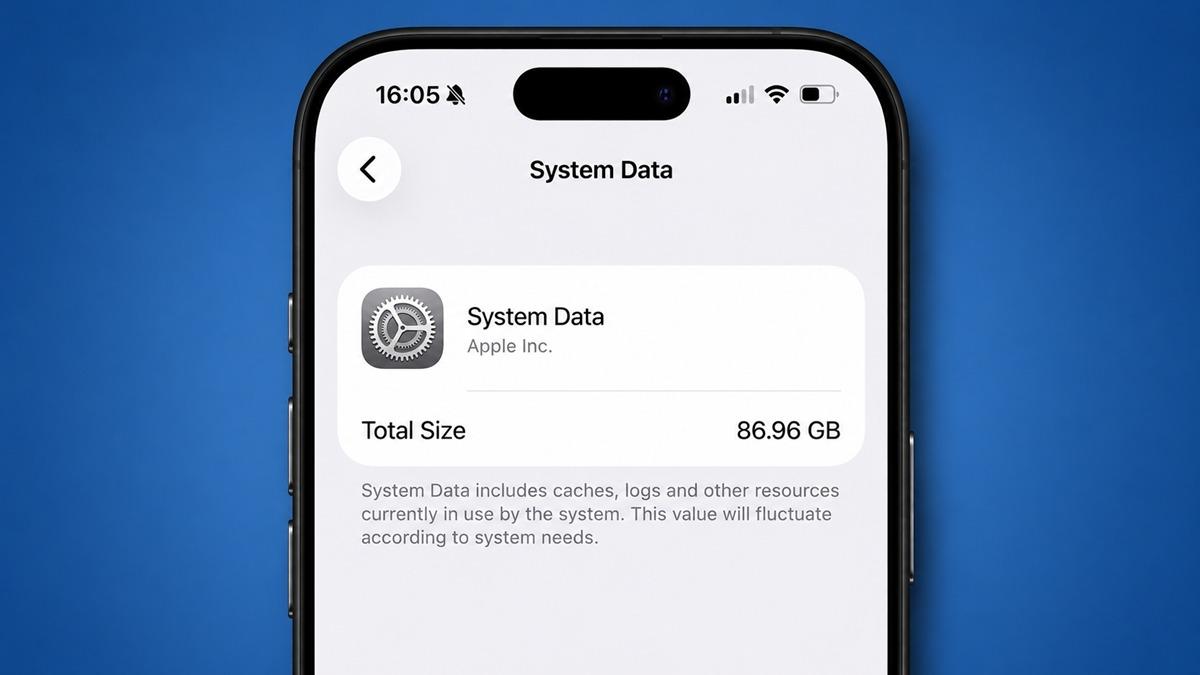
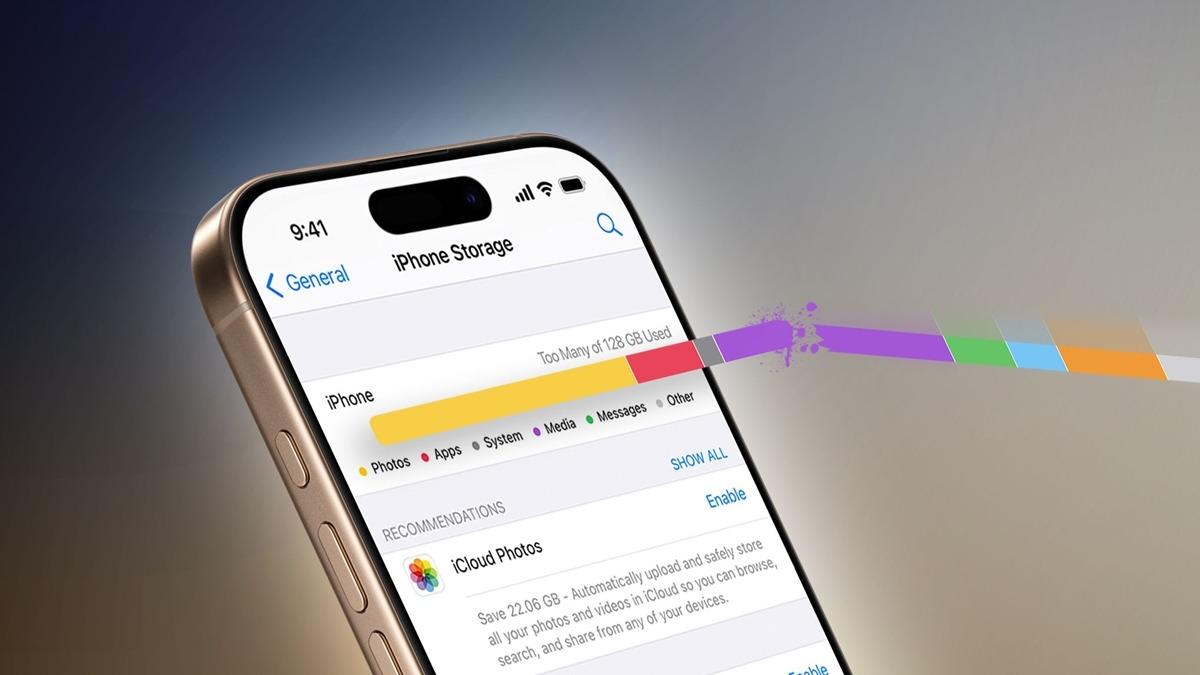
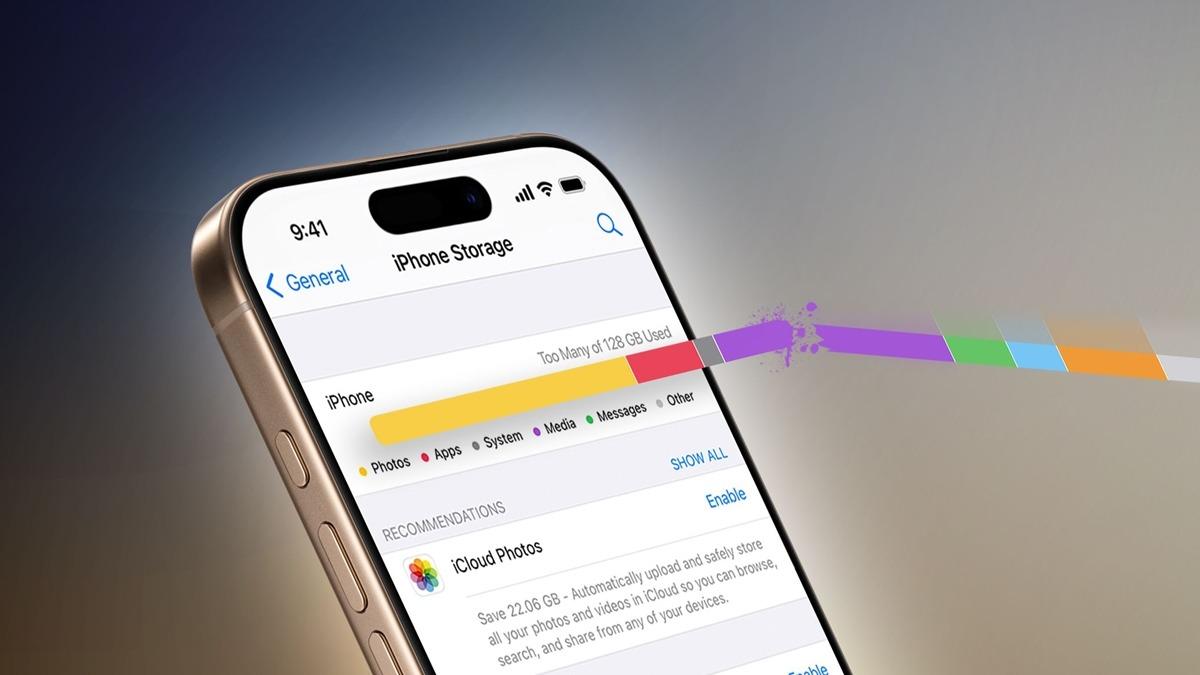
Kullanıcılar depolama alanını yönetmek için Ayarlar > Genel > iPhone Depolama bölümüne girdiklerinde, genellikle “Sistem Verileri” başlığı altında beklenmedik boyutlarda bir alan kullanımıyla karşılaşırlar. Sistem verileri, iOS’un işleyişi için zorunlu olan çekirdek dosyaların yanı sıra; uygulama önbellekleri, loglar, güncelleme artık dosyaları, Siri ses dosyaları, harita verileri, iCloud Drive dökümanları gibi çok çeşitli içerikleri kapsar. Normalde bu klasör 5-15 GB arasında değişir.
Ancak bazı durumlarda, özellikle güncellemeler sırasında oluşan hatalar, uygulamaların önbelleklerini düzgün temizlememesi veya sistemin log dosyalarını biriktirmesi sebebiyle 50 GB, 100 GB hatta daha fazla alanı gereksiz yere işgal edebilir. Reddit ve çeşitli forumlarda kullanıcıların paylaştığı ekran görüntülerinde, depolamanın neredeyse tamamının “Sistem Verileri” tarafından kaplandığına sıklıkla rastlanıyor.
Sistem Verilerinin Aşırı Şişmesinin Başlıca Nedenleri
- Uygulama Önbellekleri: Bazı sosyal medya ve navigasyon uygulamaları (Instagram, WhatsApp, Google Maps) önbelleklerini düzgün temizlemez ve zamanla GB’larca veri biriktirir.
- Güncelleme Artıkları: iOS güncellemeleri sırasında sistem dosyaları tam silinmezse eski veriler birikir.
- Log Dosyaları: Sistem ve uygulama logları, nadiren manuel olarak temizlendiği için arka planda büyüyebilir.
- Senkronizasyon Hataları: iCloud Drive, Fotoğraflar veya Mesajlar uygulamasındaki senkronizasyon problemleri, dosya kalıntılarına yol açabilir.
- Sesli Asistan ve Siri Dataları: Siri ve benzeri asistanların ses dosyaları zamanla depolamada fazladan yer kaplar.
| Sebep | Olası Depolama Kullanımı | Çözüm Yöntemi |
|---|---|---|
| Uygulama Önbellekleri | 10-50 GB | Uygulamaları silip yeniden yükleme |
| Güncelleme Artıkları | 5-20 GB | Sistemi sıfırlama |
| Log Dosyaları | 1-10 GB | Fabrika ayarlarına döndürme |
| Senkronizasyon Hataları | 5-30 GB | iCloud’dan çıkış yapıp tekrar giriş yapma |
| Siri ve Sesli Asistan Dataları | 1-5 GB | Siri geçmişini silme |
iPhone’da Sistem Verileri Nasıl Temizlenir? (Adım Adım Pratik Çözümler)
Sistem verilerini temizlemenin birkaç farklı yolu vardır. Bunları uygulamadan önce, önemli verilerinizin yedeğini aldığınızdan emin olun. Aşağıda, sistem verilerinin şişmesini önlemek ve mevcut şişkinliği azaltmak için en etkili yöntemleri bulabilirsiniz:
-
Fabrika Ayarlarına Sıfırlama ve Yedekten Geri Yükleme
- En etkili ve kesin yöntemdir. Cihazı sıfırladığınızda, tüm sistem ve uygulama kalıntıları temizlenir.
- Öncelikle Ayarlar > [Adınız] > iCloud > iCloud Yedekleme > Şimdi Yedekle adımlarını izleyerek yedeğinizi alın.
- Alternatif olarak, bilgisayarda iTunes veya Finder ile tam yedekleme oluşturabilirsiniz.
- Daha sonra Ayarlar > Genel > Sıfırla > Tüm İçerikleri ve Ayarları Sil yolunu izleyin.
- Cihaz açıldığında, iCloud veya bilgisayar yedeğinden verilerinizi geri yükleyin.
-
Kullanılmayan Uygulamaları Kaldırın
- Ayarlar > Genel > iPhone Depolama bölümüne girin. Listede uzun süredir kullanmadığınız uygulamaları tespit edin.
- Her uygulamanın altında “Son Kullanım Zamanı” yazar. Buradan karar verebilirsiniz.
- Kullanılmayan uygulamaları seçip silin veya “Kullanılmayanları Kaldır” özelliğini aktif edin.
-
Önbellek ve Geçici Dosyaları Temizleyin
- Safari ve Diğer Tarayıcılar: Ayarlar > Safari > Geçmişi ve Web Sitesi Verilerini Sil adımını uygulayın.
- Uygulama Bazında: WhatsApp, Instagram, Facebook gibi uygulamaların kendi iç ayarlarında önbellek/medya temizleme seçeneklerini kullanın.
- Podcast, Spotify gibi medya uygulamalarında “indirilenler” ve “önbellek” bölümlerini manuel temizleyin.
-
Büyük Dosyaları ve Eski Mesajları Silin
- Mesajlar uygulamasında, eski ve büyük medya dosyalarını silin.
- iCloud Drive veya Dosyalar uygulamasında gereksiz büyük dosyaları temizleyin.
-
Siri ve Dikte Geçmişini Temizleyin
- Ayarlar > Siri ve Arama > Siri ve Dikte Geçmişi bölümünden, “Siri ve Dikte Geçmişini Sil” seçeneğini kullanın.
-
iCloud Hesabından Çıkış Yapıp Geri Girmek
- Bazı senkronizasyon hataları iCloud’dan geçici olarak çıkış yapıp tekrar giriş yapınca çözülür.
- Ayarlar > [Adınız] > Oturumu Kapat seçeneğini kullanın, tekrar giriş yapın.
Detaylı Uygulama: Adım Adım Sıfırlama ve Geri Yükleme
En kapsamlı ve etkili yöntem cihazı yedekleyip sıfırlamaktır. İşte adımlar:
- Verilerinizin Tam Yedeğini Alın: iCloud veya bilgisayara yedekleme yapın. Özellikle fotoğraf, video, mesaj ve WhatsApp gibi uygulamaların yedeklerini kontrol edin.
- iPhone’u Fabrika Ayarlarına Döndürün: Ayarlar > Genel > Sıfırla > Tüm İçerikleri ve Ayarları Sil adımını izleyin.
- Cihazı Yeniden Kurun: Sıfırlama sonrası cihazı açın ve iCloud veya bilgisayardaki yedekten geri yükleyin.
- Gereksiz Uygulamaları Yüklemeyin: Yalnızca gerçekten kullandığınız uygulamaları geri yükleyerek sistem verilerinin tekrar şişmesini önleyin.
iPhone Sistem Verileri Sorununu Önlemek İçin Güncel Stratejiler
- Düzenli Olarak Depolama Kontrolü Yapın: Ayda bir Ayarlar > Genel > iPhone Depolama menüsünü kontrol ederek gereksiz dosya ve uygulamaları temizleyin.
- App Store’dan Uygulama Güncellemelerini İhmal Etmeyin: Eski uygulamalar daha fazla önbellek biriktirir.
- Yedekleme ve Temizlik Rutinleri Oluşturun: Özellikle WhatsApp, Telegram, Instagram gibi uygulamaların medya klasörlerini haftalık temizleyin.
- Büyük Medya Dosyalarını Bulut Servislerde Saklayın: Fotoğraf ve videoları iCloud, Google Fotoğraflar gibi servislerde depolamak cihazın hafızasını rahatlatır.
- Oyun ve Navigasyon Uygulamalarını Sık Kontrol Edin: Özellikle harita ve offline dosya kullanan uygulamalar depolamada hızla büyüyebilir.
Sıkça Sorulan Sorular
iPhone sistem verileri neden bir anda yüzlerce GB olur?
Genellikle uygulama önbelleklerinin temizlenmemesi, güncelleme artıkları, log dosyalarının birikmesi veya iOS güncellemelerinde yaşanan nadir hatalar sonucu sistem verileri aşırı şişebilir. Senkronizasyon sorunları ve harita uygulamaları da bu tip sorunlara yol açabilir.
Sistem verileri temizlenirse fotoğraf ve mesajlar silinir mi?
Sistem verileri doğrudan kullanıcı verilerini (fotoğraf, video, mesaj) etkilemez. Ancak cihazı sıfırladığınızda tüm kişisel veriler silineceği için yedek almanız şarttır. Sadece önbellek veya log temizliği yapıyorsanız fotoğraflarınız zarar görmez.
Her iOS güncellemesinden sonra sistem verileri artar mı?
Çoğu zaman hayır. Fakat bazı büyük güncellemelerden sonra eski sistem dosyalarının temizlenmemesi veya yeni dosyaların doğru optimize edilmemesi sonucu sistem verilerinde artış olabilir. Bu durumda sıfırlama önerilir.
Uygulama silmek sistem verilerini azaltır mı?
Evet, çoğu uygulama kendi önbelleğini sistem verileri altında depoladığı için uygulama silindiğinde bu alan da boşalır. Fakat bazı uygulamalar sistemde kalıcı dosya bırakabilir; tam temizlik için sıfırlama daha etkilidir.
iCloud kullanmak sistem verilerini azaltır mı?
iCloud, fotoğraf, dosya ve uygulama yedeklerinin cihazda gereksiz yer kaplamasını önlemede etkilidir. Ancak sistem verileri sorununu tamamen çözmez; yine de düzenli temizlik gereklidir.
Sistem verilerinin tekrar şişmemesi için ne yapmalıyım?
Düzenli olarak depolama kontrolü yapmak, kullanılmayan uygulamaları silmek, uygulama ve iOS güncellemelerini aksatmamak, medya dosyalarını bulut servislerde saklamak ve gerektiğinde sıfırlama işlemi uygulamak tekrar şişmeyi önler.
Dahili Bağlantılar ve Ek Kaynaklar
- iPhone Depolama Alanı Nasıl Boşaltılır?
- iCloud Doğru Kullanımı ve Yedekleme Rehberi
- iOS Güncellemeleri ve Performans Arttırma Yolları
Sistem verileri sorunu, iPhone kullanıcılarının en sık karşılaştığı ve en çok vakit kaybettiren problemlerden biri olmaya devam ediyor. Bu rehberdeki adımları uygulayarak, hem mevcut alanı geri kazanabilir hem de gelecekte aynı problemi yaşama ihtimalinizi büyük ölçüde azaltabilirsiniz. Unutmayın; cihazınızı düzenli olarak kontrol etmek ve gereksiz dosyaları temizlemek, iPhone’unuzun performansını ve kullanım ömrünü doğrudan etkiler.
“`
![Beynine Neuralink Çipi Takılan Konuşma Engelli Bir Adamın İlk Cümlesi “Seni Seviyorum” Oldu [Video]](https://www.vipservis.com/blog/wp-content/uploads/2026/09/684335-640xauto.jpg)