Monitör ve Mouse Gecikmesi Nasıl Test Edilir? Profesyonel Rehber
Oyun oynarken veya hassas tasarım uygulamalarında mouse ve monitör gecikmesi, performansınızı doğrudan etkileyen kritik bir faktördür. “Monitör ve mouse gecikmesi nasıl test edilir?” sorusu, özellikle rekabetçi oyuncular ve profesyonel kullanıcılar için günümüzde daha fazla önem kazanıyor. Bu makalede, gecikmenin ne olduğundan doğru test yöntemlerine, optimize ipuçlarından profesyonel analiz tekniklerine kadar tüm detayları bulabilirsiniz.
Monitör ve Mouse Gecikmesi Testinin Temel Cevabı
Monitör ve mouse gecikmesi, sisteminizin komutlara ne kadar hızlı tepki verdiğini belirler. En doğru test için, sisteminizi hazırlayın, online ve donanım tabanlı ölçüm araçları kullanın, sonuçları karşılaştırın ve optimize adımlarını takip edin.
Gecikme Nedir? Monitör ve Mouse Gecikmesinin Tanımı
Mouse veya klavyenizden gönderilen bir komutun ekrana yansıması arasında geçen süreye giriş gecikmesi (input lag) denir. Bu gecikme, mouse’un hareket veya tıklama komutunu bilgisayara iletmesi, işlemci ve ekran kartı tarafından işlenmesi, monitör panelinde görüntülenmesi gibi birçok aşamadan oluşur.
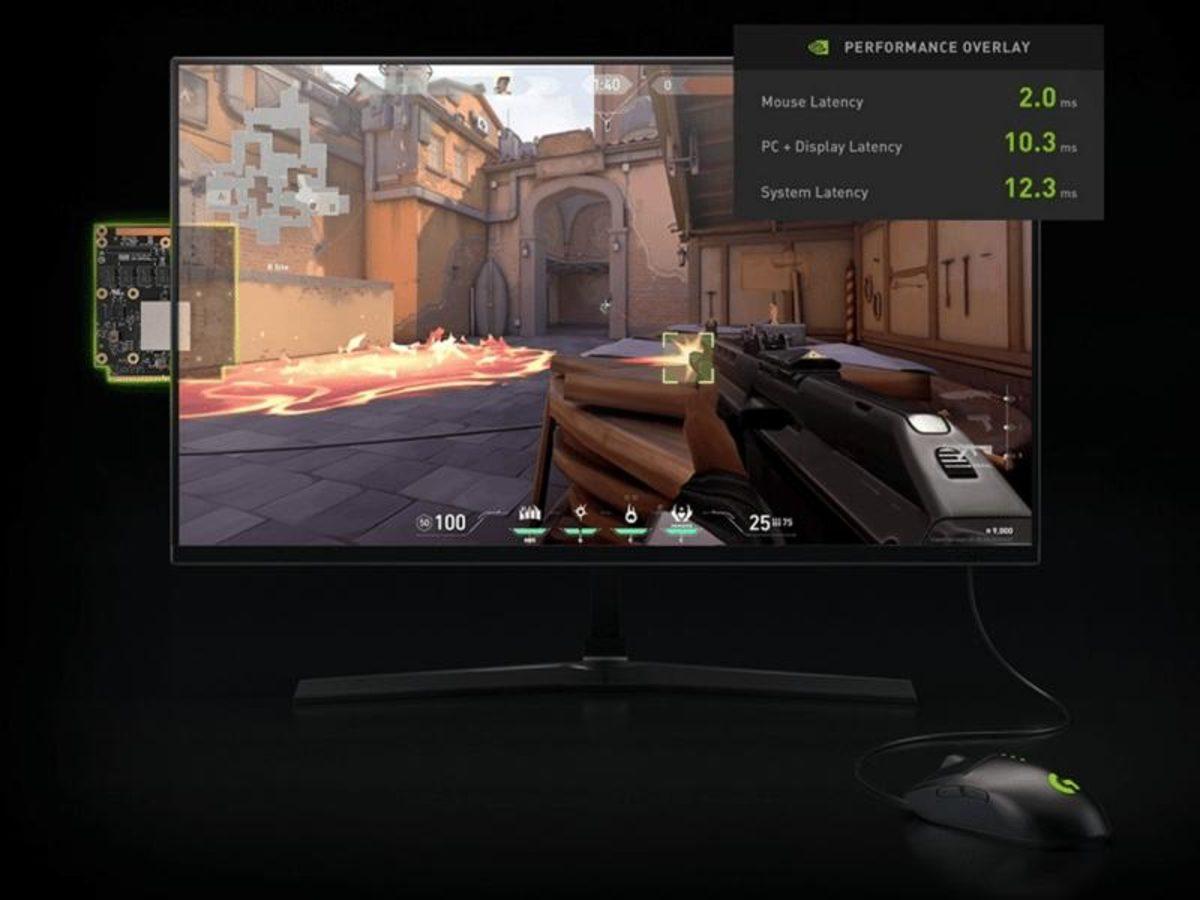
- Mouse gecikmesi: Mouse’un hareket ve tıklama komutlarını bilgisayara iletme süresi.
- Monitör gecikmesi: Ekran kartından gelen görüntünün panelde gösterilmesine kadar geçen süre.
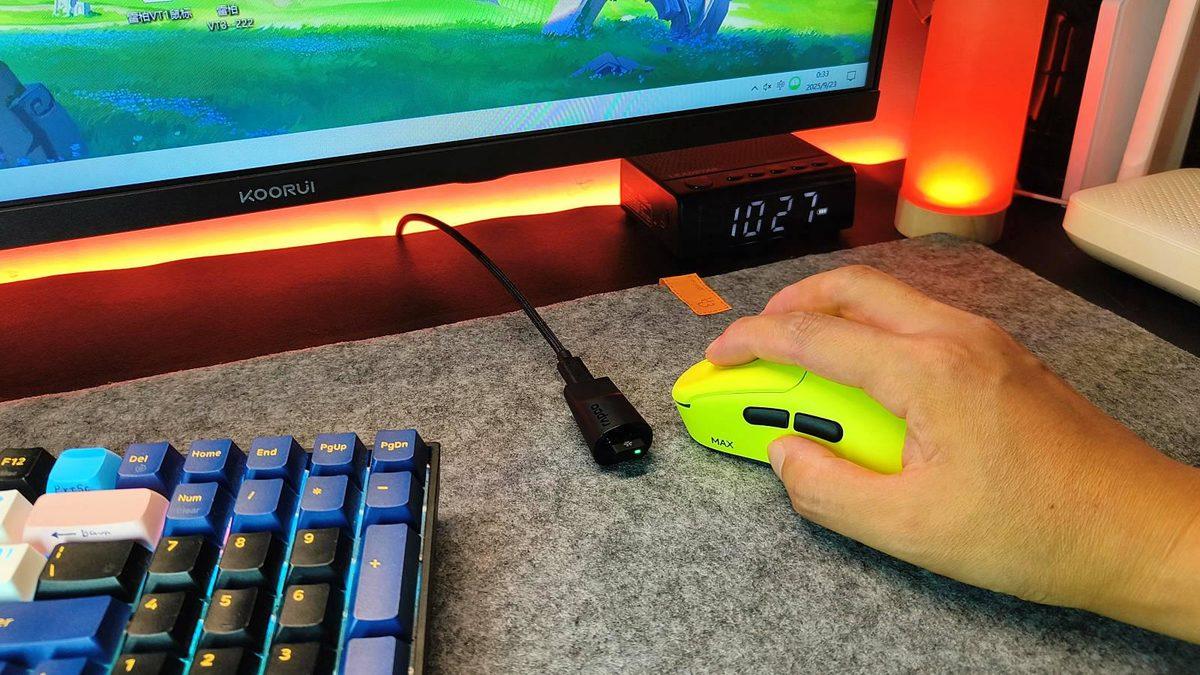
Giriş gecikmesi, sistemin tamamının performansına bağlıdır. Yavaş çalışan bir USB port, eski bir ekran kartı veya düşük yenileme hızına sahip bir monitör, toplam gecikmeyi artırabilir. Unutulmamalıdır ki, monitörün tepki süresi (response time) ile giriş gecikmesi farklı kavramlardır. Tepki süresi, piksellerin renk değişim hızıdır; giriş gecikmesi ise komutun ekrana ulaşma süresidir.
Gecikme Neden Önemlidir?
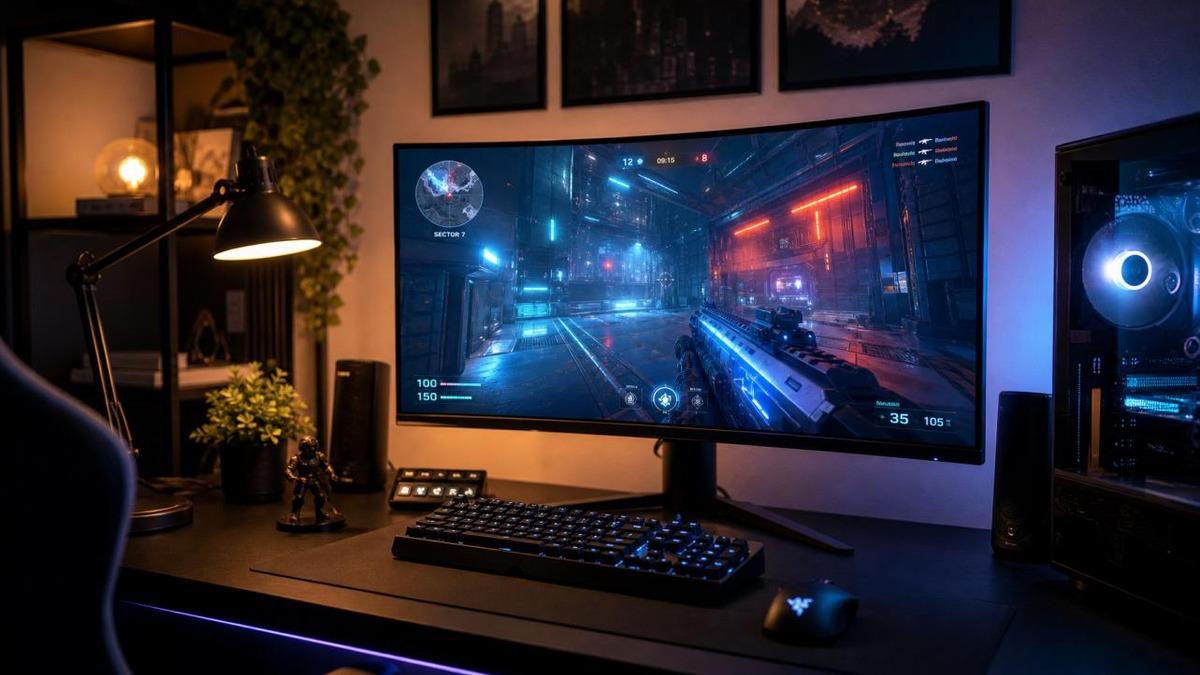
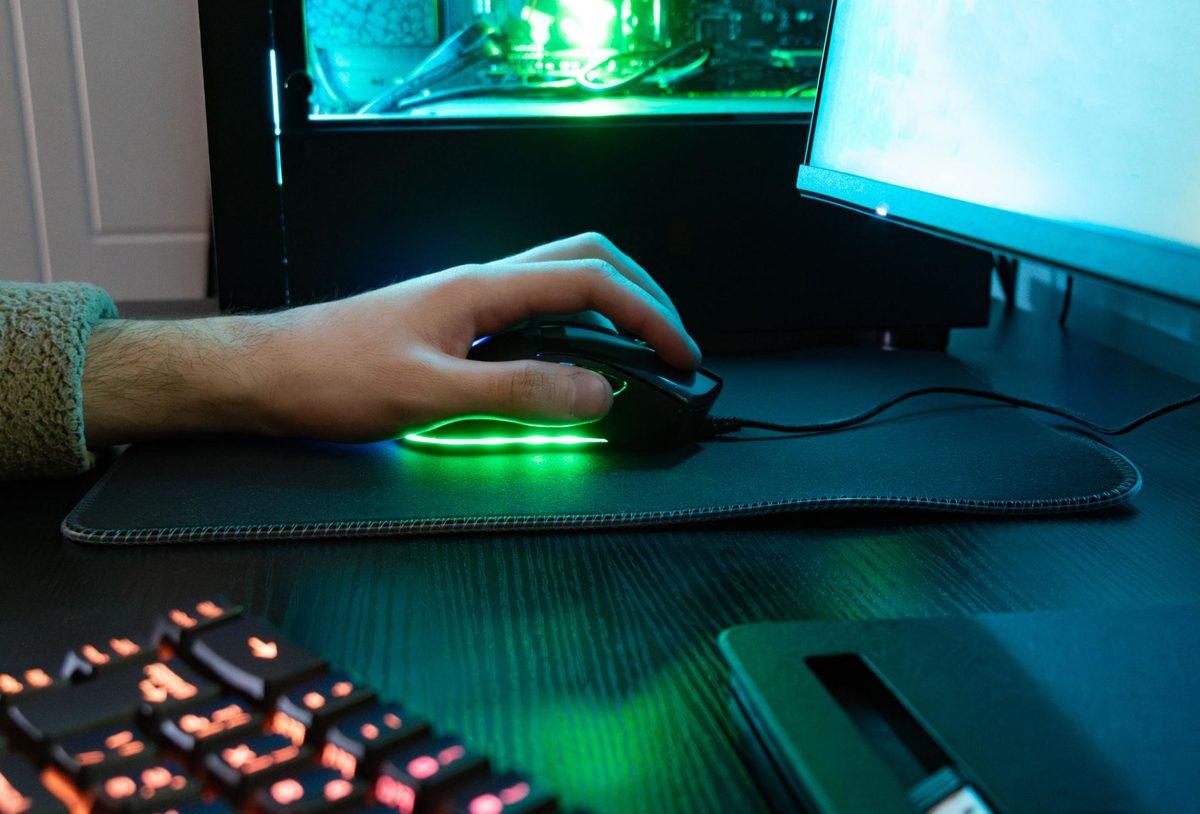
Özellikle hızlı tepki gerektiren oyunlarda veya profesyonel tasarım uygulamalarında gecikme, başarı ve verimlilik için kritik rol oynar. Yüksek gecikme, hareketlerinize geç tepki verilmesine neden olur ve rekabet gücünüzü azaltır. Gecikme değerleri, aşağıdaki tabloda özetlenmiştir.
| Bileşen | Tipik Gecikme (ms) | Etki Alanı |
|---|---|---|
| Mouse | 1-8 ms | Hareket/Tıklama iletimi |
| Monitör | 2-20 ms | Görüntü paneline iletim |
| USB Port | 1-2 ms | Bağlantı iletimi |
| Ekran Kartı | 1-4 ms | Görüntü işleme |
| İşletim Sistemi | 1-5 ms | Komut işleme |
Teste Başlamadan Önce Sistem Hazırlığı
Doğru ve tutarlı sonuçlar için, test öncesinde sisteminizi hazırlamanız şarttır. Özellikle arka planda çalışan gereksiz uygulamalar, yanlış ekran ayarları ve eski sürücüler gecikmeye doğrudan etki edebilir.
- Monitörünüzü en yüksek yenileme hızında çalıştırın: Örneğin, 144 Hz veya 240 Hz destekleyen bir monitör, yanlışlıkla 60 Hz’e ayarlanmışsa gecikme artar.
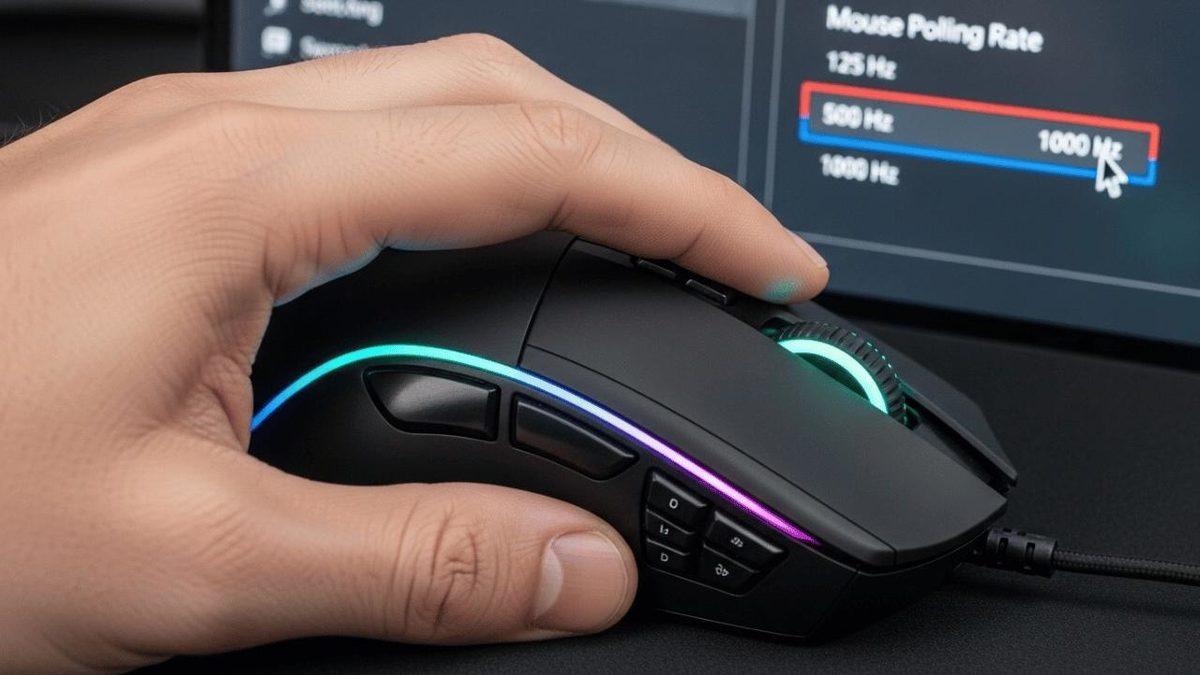
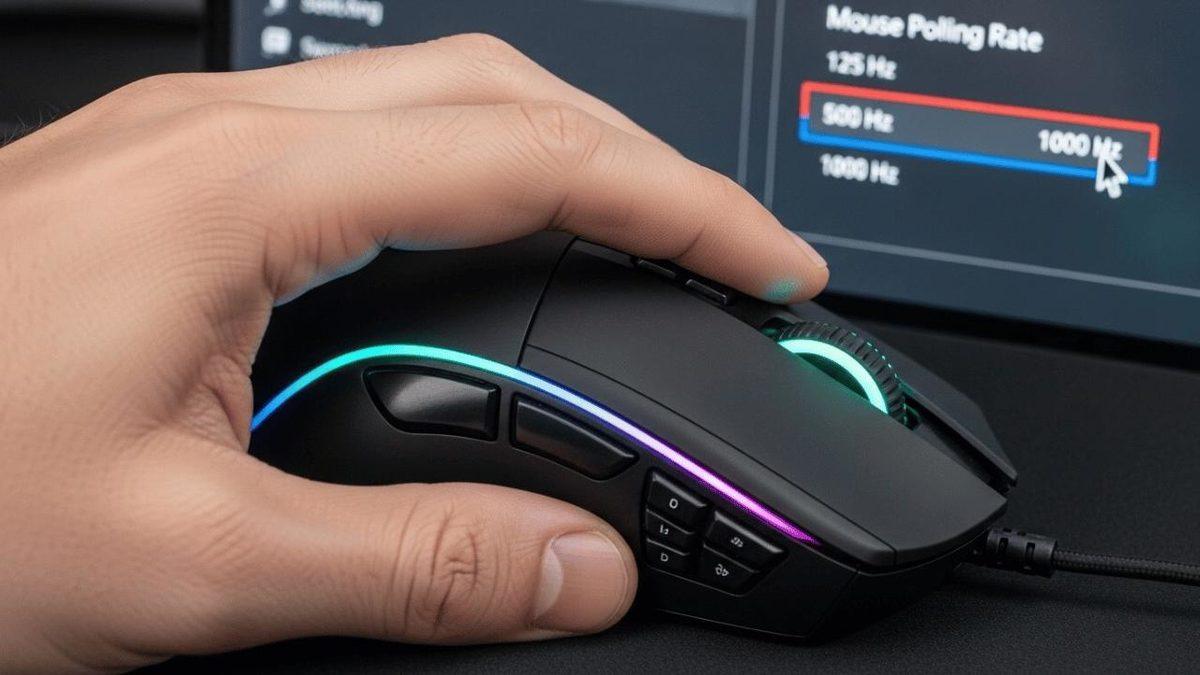
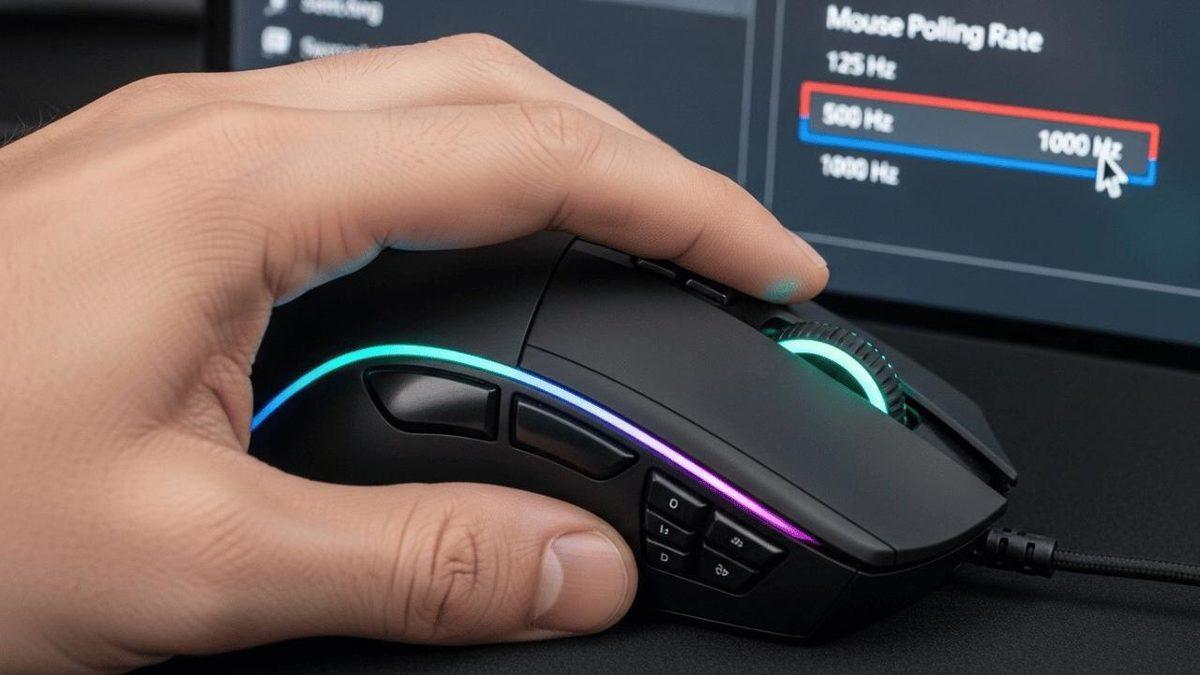
- Mouse polling rate ayarını kontrol edin: Güncel gaming mouse’larda 1000 Hz yaygındır. Düşük polling rate (örneğin 125 Hz), hareketlerin daha seyrek raporlanmasına neden olur.
- Arka plandaki gereksiz uygulamaları kapatın: CPU ve RAM kaynaklarını boşaltmak, sistemin tepki süresini artırır.
- Windows ve ekran kartı sürücülerini güncelleyin: Performans iyileştirmeleri ve hata düzeltmeleri, gecikmeyi azaltabilir.
- Monitörün oyun modunu etkinleştirin: Bazı monitörlerde “Oyun Modu” giriş gecikmesini en aza indirir.
- Kablosuz mouse kullanıyorsanız pil seviyesini kontrol edin: Düşük pil, iletim gecikmesine yol açabilir.
- Bilgisayarınızı yeniden başlatın: Temiz bir sistemle test yapmak en doğru sonuçları verir.
Bu hazırlıkları tamamladıktan sonra, yapılacak ölçümler çok daha tutarlı ve gerçekçi olacaktır.
Monitör ve Mouse Gecikmesi Nasıl Ölçülür?
Gecikme testinde farklı yöntemler mevcuttur. Hem amatör hem profesyonel kullanıcılar için çeşitli araçlar ve teknikler bulunur.
1. Online Giriş Gecikmesi Test Araçları
Web tabanlı testler, mouse hareketlerine verilen tepkiyi gözlemlemenize olanak tanır. Kesin laboratuvar sonucu vermeseler de günlük kullanım için yeterli fikir sağlar.
- Mouse Tester: Mouse polling rate ve gecikme analizini gösterir.
- Input Lag Test: Tarayıcıda çalışan, mouse ve klavye komutlarına verilen tepkiyi ölçer.
- Reaction Time Test: Mouse tıklama ile ekrandaki değişim arasındaki süreyi gösterir.
2. Yüksek Hızlı Kamera ile Fiziksel Test
Profesyonel laboratuvarlarda kullanılan bir yöntemdir. Mouse tıklaması ile ekrandaki değişim yüksek kare hızlı bir kamera (örneğin 1000 fps) ile kaydedilir. Sonrasında video kare kare analiz edilerek gerçek giriş gecikmesi hesaplanır.
- Akıllı telefonlar bile yüksek kare hızında video çekebildiğinden, bu yöntem amatör kullanıcılar için de uygulanabilir.
- Görüntü analizinden çıkan sonuçlar, sistem performansının gerçek ölçüsü olur.
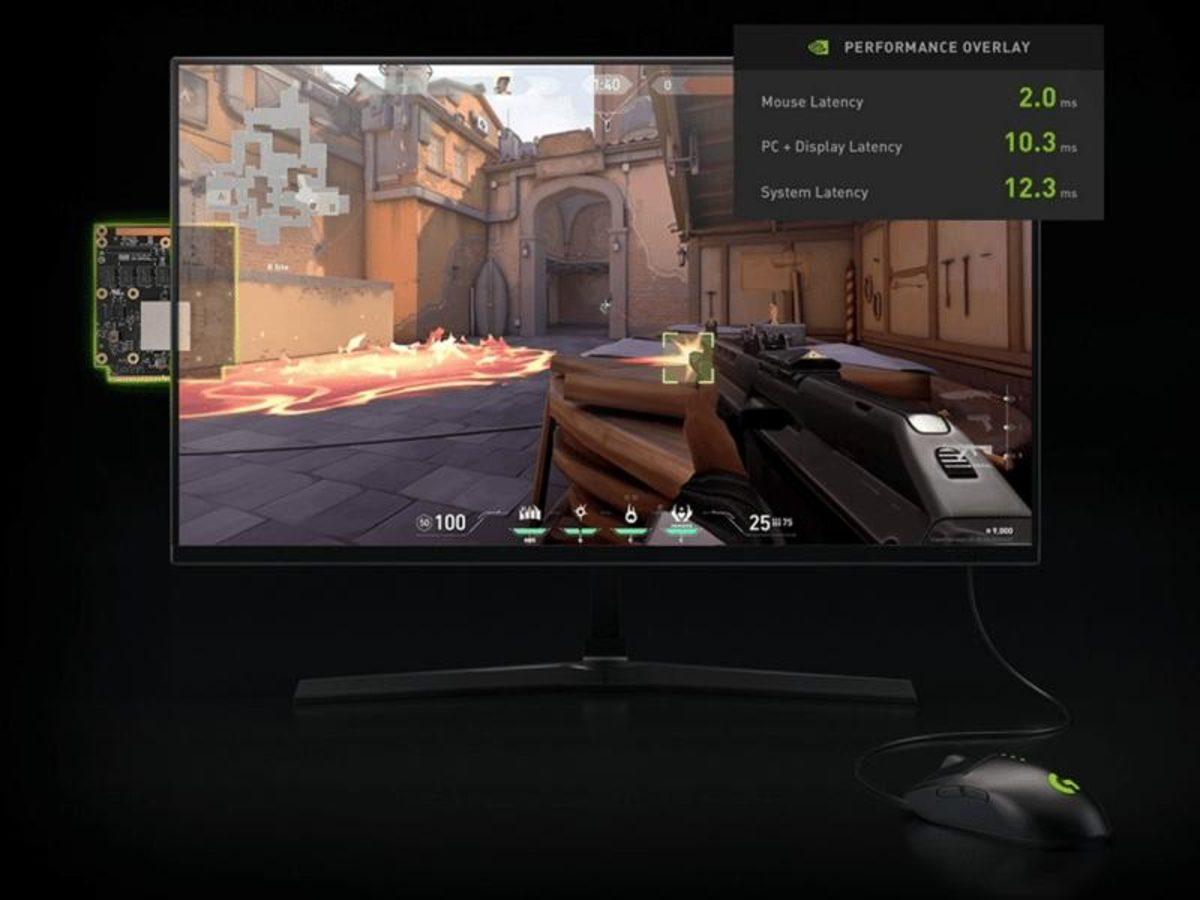
3. Donanım Tabanlı Ölçüm Cihazları
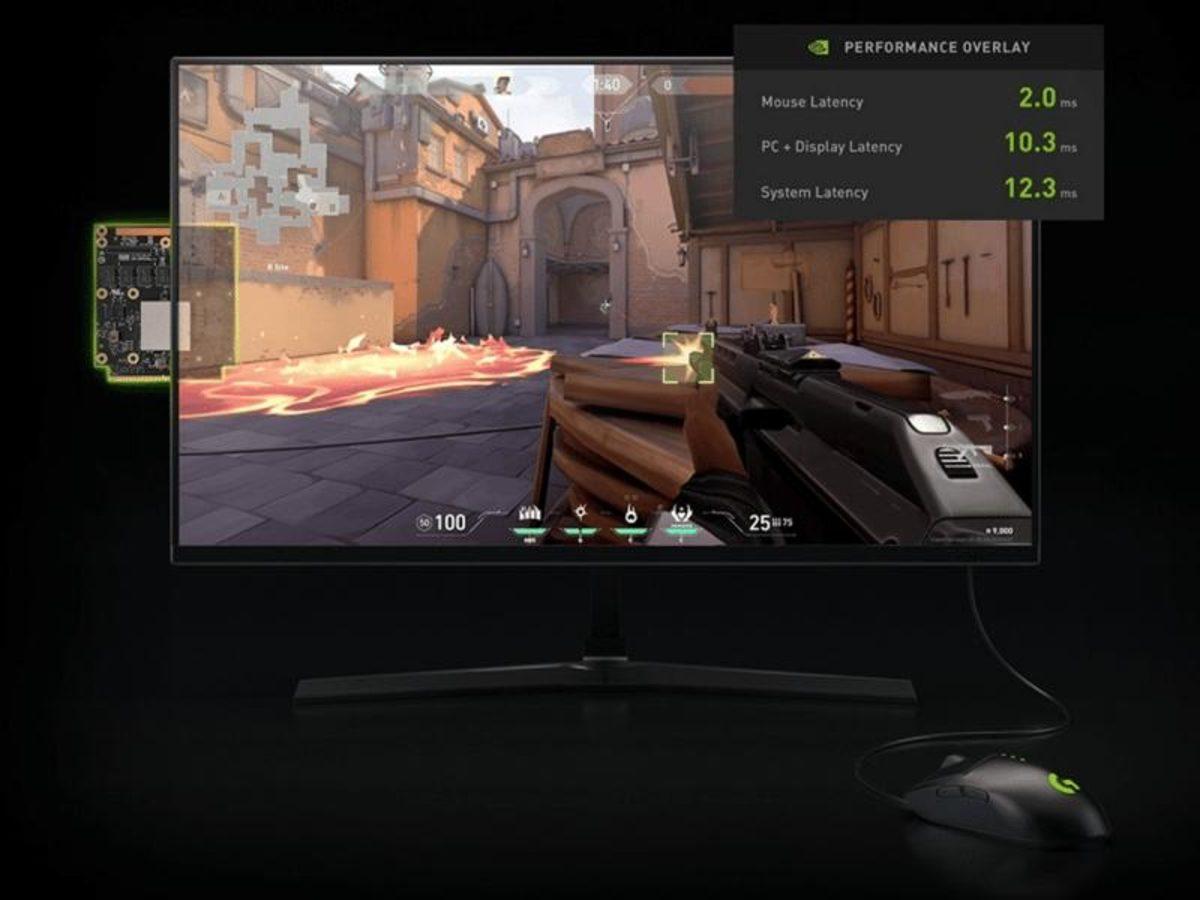
Laboratuvarlarda kullanılan özel cihazlar (NVIDIA LDAT, Leo Bodnar Input Lag Tester gibi) çok hassas ve kesin sonuçlar sunar. Bu cihazlar, mouse sinyalini ve monitör yanıtını doğrudan ölçer.
4. Oyun İçi Gecikme Analiz Araçları
Bazı modern oyunlar ve grafik sürücüleri, sistem gecikmesini ölçen dahili araçlar sunar:
- NVIDIA Reflex: Desteklenen oyunlarda sistem gecikmesini doğrudan ölçer ve azaltır.
- AMD Anti-Lag 2: Giriş gecikmesini optimize eder, bazı oyunlarda etkinleştirilebilir.
- NVIDIA FrameView: FPS ve gecikme değerlerini analiz eder.
Test Sonuçlarının Doğru Yorumlanması
Gecikme testlerinden elde edilen değerlerin doğru yorumlanması büyük önem taşır. Tek başına yüksek veya düşük bir rakam, sistemin tamamını değerlendirmek için yeterli değildir.
- Rekabetçi oyunlarda: 5 ms veya altı giriş gecikmesi hedeflenir.
- Günlük kullanımda: 10-20 ms arası gecikme çoğu kullanıcı tarafından hissedilmez.
Online test araçları laboratuvar seviyesinde doğruluk sunmaz. Tarayıcı, işletim sistemi ve arka planda çalışan uygulamalar sonucu etkileyebilir. Farklı zamanlarda birkaç ölçüm yaparak ortalama değeri değerlendirmek en sağlıklısıdır.
Sonuçlar Yüksekse Kontrol Edilmesi Gereken Noktalar
- Monitörün doğru yenileme hızında çalıştığından emin olun.
- Mouse polling rate ayarını gözden geçirin.
- Ekran kartı sürücüsünü güncelleyin.
- V-Sync, G-SYNC veya FreeSync ayarlarını kontrol edin.
- Arka planda çalışan uygulamaları kapatın.
- Mouse’u farklı USB portunda deneyin.
- Oyun içindeki grafik ayarlarını yeniden yapılandırın.
Bu adımları uyguladıktan sonra tekrar test yaparak, yapılan değişikliklerin fayda sağlayıp sağlamadığını görebilirsiniz.
Gecikmeyi Azaltmak İçin Etkili Yöntemler
Test sonucunda yüksek giriş gecikmesi tespit ettiyseniz, aşağıdaki optimizasyon adımlarını uygulayarak performansınızı artırabilirsiniz:
- Monitörü en yüksek yenileme hızında çalıştırın: 144 Hz ve üzeri monitörler, düşük gecikme sağlar.
- Ekran kartı sürücüsünü güncelleyin ve düşük gecikme teknolojilerini etkinleştirin: NVIDIA Reflex veya AMD Anti-Lag gibi.
- Mouse polling rate’i maksimumda tutun: 1000 Hz veya üzeri değerler, tepki süresini düşürür.
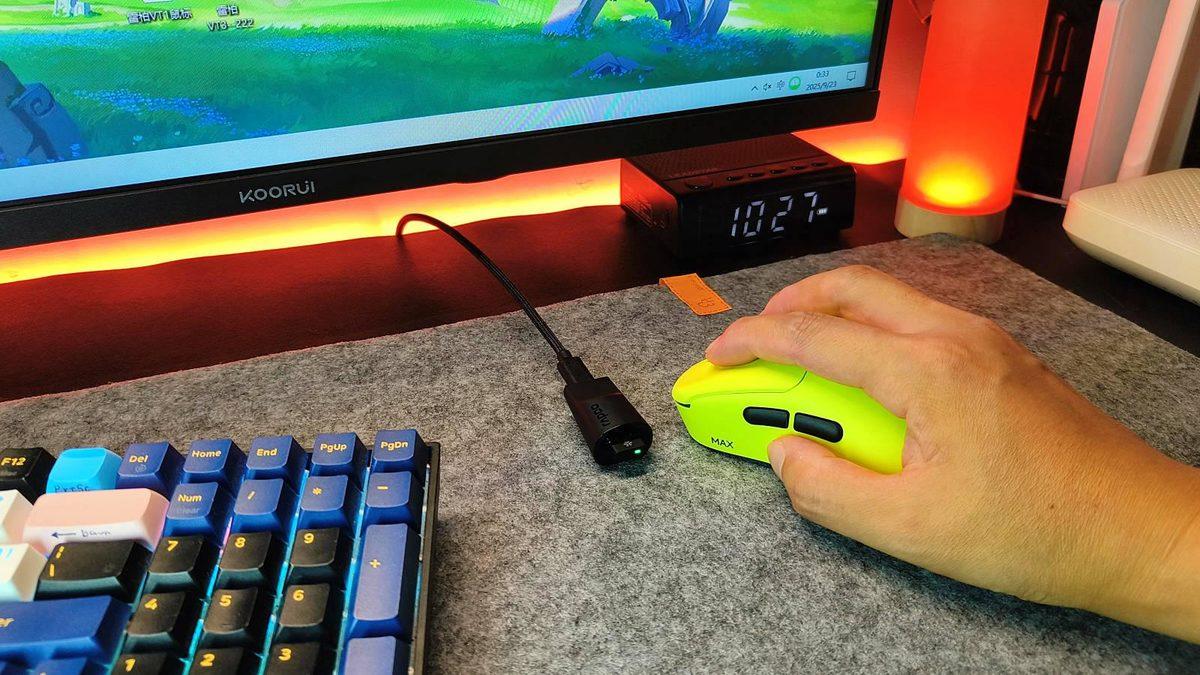
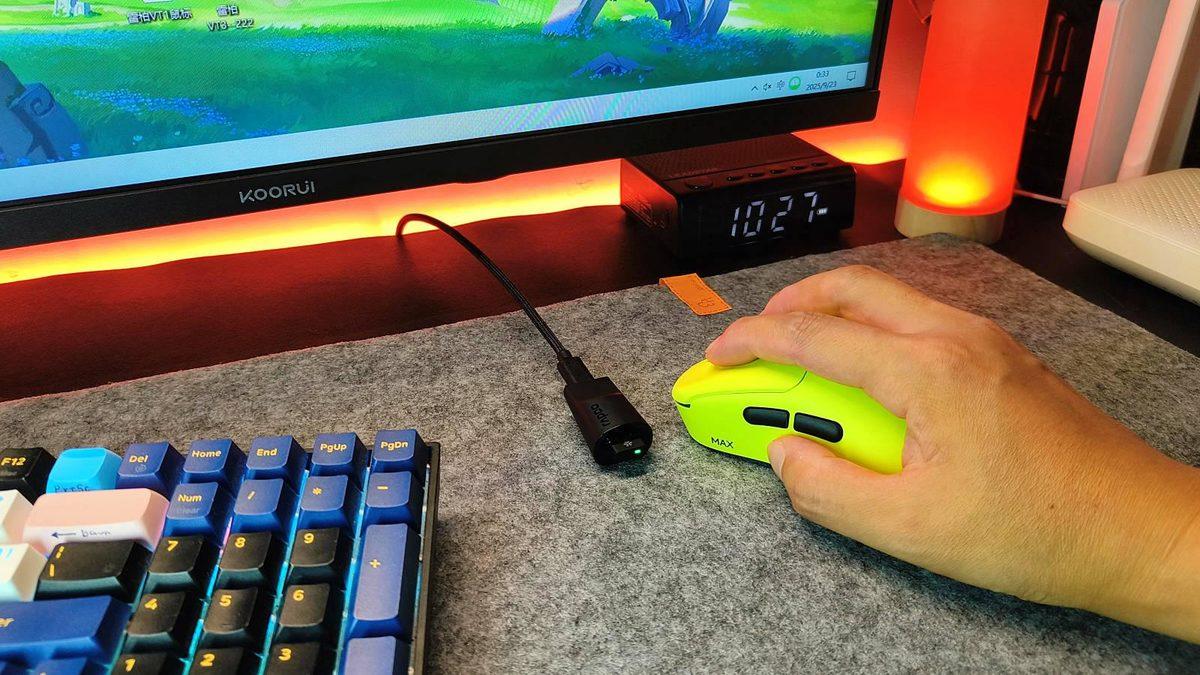
- Kablosuz mouse kullanıyorsanız, alıcıyı mouse’a yakın konumlandırın ve pil seviyesini kontrol edin.
- Gereksiz arka plan uygulamalarını kapatın: Sistem kaynaklarını optimize edin.
- Oyun veya uygulamalarda grafik ayarlarını performansa göre yapılandırın: Yüksek çözünürlük ve efektler, sistem gecikmesini artırabilir.
Yukarıdaki adımlar, eksiksiz bir optimizasyon için yeterlidir. Ancak tüm optimizasyonlara rağmen gecikme yüksekse, donanımınızı değerlendirmeniz gerekir.
Donanım Yükseltme Gerektiren Durumlar
- Eski monitörler ve düşük yenileme hızına sahip paneller, modern sistemlerde yüksek gecikme oluşturabilir.
- Kullanım ömrünü tamamlamış mouse ve klavye, tepki süresini artırır.
- Yetersiz ekran kartı, görüntü işleme sırasında gecikmeye neden olur.
Böyle durumlarda donanım yükseltmesi, yazılımsal ayarlardan çok daha fazla performans artışı sağlar.
Monitör ve Mouse Gecikmesi Testinde Sık Yapılan Hatalar
- Yanlış yenileme hızı seçimi: Monitörün varsayılan olarak düşük yenileme hızına ayarlanması.
- Güncel olmayan sürücüler: Ekran kartı ve mouse sürücülerinin eski olması.
- Arka planda çalışan uygulamalar: Test sırasında gereksiz programların açık olması.
- Tek bir test sonucu ile karar vermek: Ortalama alınmadan donanım değişikliği yapmak.
Doğru test için, bu hatalardan kaçınmak büyük önem taşır.
Karşılaştırma Tablosu: Ölçüm Yöntemleri ve Doğruluk
| Yöntem | Doğruluk | Uygulama Zorluğu | Kullanıcı Tipi |
|---|---|---|---|
| Online Test | Orta | Kolay | Amatör |
| Kamera ile Test | Yüksek | Orta | İleri/Profesyonel |
| Donanım Ölçüm Cihazı | Çok Yüksek | Zor | Laboratuvar/Uzman |
| Oyun İçi Araçlar | Orta-Yüksek | Kolay | Oyuncu |
Monitör ve Mouse Gecikmesi Testi: Adım Adım Pratik Rehber
- Sistemi hazırlayın: Sürücüleri güncelleyin, gereksiz uygulamaları kapatın.
- Monitör ve mouse ayarlarını kontrol edin: Yenileme hızı ve polling rate.
- Online veya donanım tabanlı test aracını seçin.
- Testi birkaç kez tekrarlayın ve ortalama alın.
- Sonuçları analiz edin, gerekirse optimize adımlarını uygulayın.
Dahili Bağlantı Önerileri
- 2026’nın En Hızlı Oyuncu Monitörleri
- Mouse Polling Rate ve Performansa Etkisi
- NVIDIA Reflex Teknolojisi Nasıl Çalışır?
Monitör ve Mouse Gecikmesi Hakkında Sık Sorulan Sorular
Monitör gecikmesi ile tepki süresi aynı şey mi?
Hayır. Monitör gecikmesi, komutun ekrana ulaşma süresidir; tepki süresi ise piksellerin renk değiştirme hızını gösterir.
Mouse gecikmesini nasıl azaltabilirim?
Polling rate değerini maksimuma çıkarın, güncel sürücüleri kullanın ve kablosuz mouse’da pil seviyesini kontrol edin.
Giriş gecikmesi oyunlarda ne kadar etkili?
Rekabetçi oyunlarda 5 ms veya altı giriş gecikmesi ciddi avantaj sağlar. Günlük kullanımda ise 10-20 ms arası gecikme çoğu kişi tarafından hissedilmez.
Online testler güvenilir mi?
Online testler ortalama fikir verir, ancak kesin laboratuvar sonuçları için donanım tabanlı ölçüm cihazları önerilir.
Gecikme değerleri normalden yüksek çıkarsa ne yapmalıyım?
Monitör ve mouse ayarlarını kontrol edin, sürücüleri güncelleyin ve arka plan uygulamalarını kapatın. Gerekirse donanım yükseltmesine başvurun.
Kablosuz mouse’larda gecikme daha mı yüksek?
Modern kablosuz mouse’lar düşük gecikme sunar, ancak pil seviyesi düşükse veya alıcı uzaksa gecikme artabilir.
Monitör ve mouse gecikmesi testinin doğru yapılması, sistem performansını optimize etmek ve gerçek deneyimi artırmak için vazgeçilmezdir. Yukarıdaki yöntemleri izleyerek, hem amatör hem profesyonel kullanıcılar en güncel ve güvenilir sonuçlara ulaşabilir. Sorularınız veya deneyimleriniz varsa, ilgili bağlantılardan daha fazla bilgi edinebilir veya toplulukla paylaşabilirsiniz.

![[18-20 Eylül] Toplam Değeri 2.600 TL’den Fazla 2 Oyun, Xbox’ta Bu Hafta Sonu Ücretsiz](https://www.vipservis.com/blog/wp-content/uploads/2026/09/684842-640xauto-1.jpg)
![[18-20 Eylül] Toplam Değeri 2.600 TL’den Fazla 2 Oyun, Xbox’ta Bu Hafta Sonu Ücretsiz](https://www.vipservis.com/blog/wp-content/uploads/2026/09/684842-640xauto.jpg)