TikTok‘ta karşınıza çıkan videoların birçoğunda konuşmanın önemli bölümlerini öne çıkaran, espriyi tamamlayan veya izleyiciye ek bilgi veren yazılar bulunuyor. Bunları hazırlamak için videoyu önce başka bir düzenleme uygulamasından geçirmeniz gerekmiyor. TikTok’un düzenleme ekranında videonun üzerine doğrudan metin yerleştirilebiliyor.
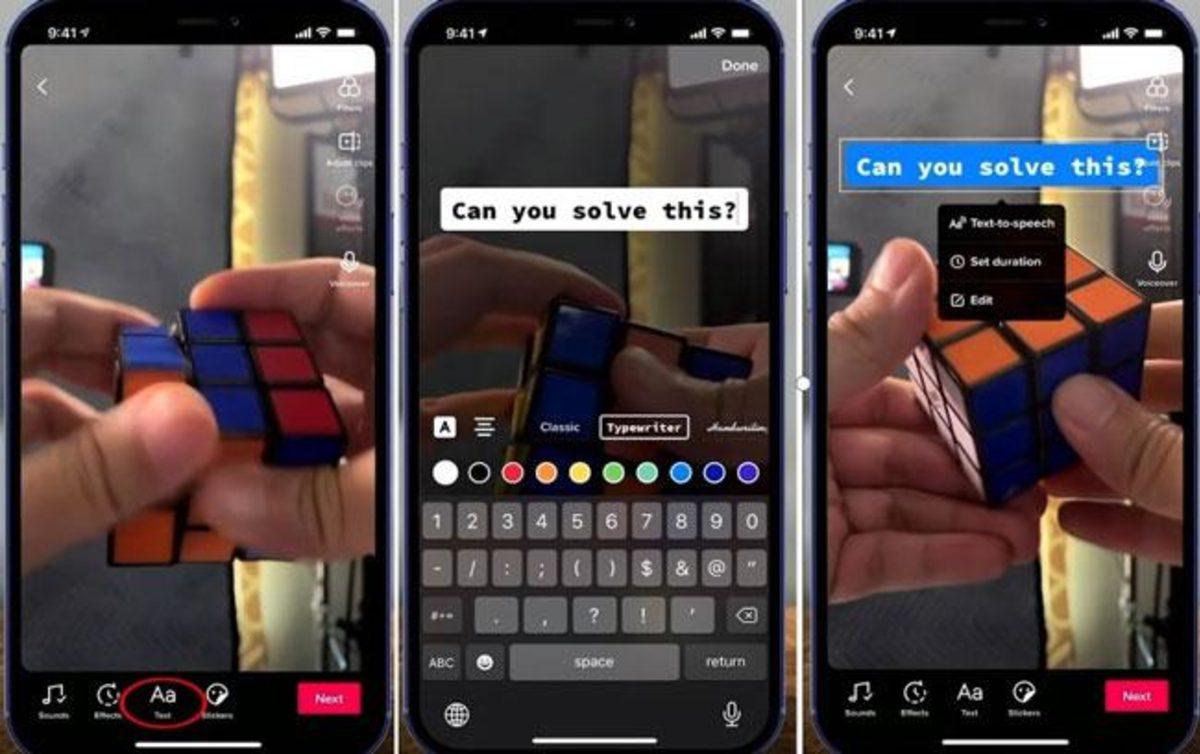

TikTok videosuna yazı ekleme işlemi sırasında metnin yalnızca içeriğini değil, ekrandaki görünümünü de değiştirebilirsiniz. Yazının renginden konumuna kadar farklı ayrıntılar düzenlenebiliyor. Birden fazla metin kullanarak videonun ilerleyen bölümlerinde farklı yazılar göstermek de mümkün.
İçerikten Görseller

+1
Videonun üzerine ilk yazınızı ekleyin
TikTok’ta yazı ekleme işlemi video paylaşılmadan önceki düzenleme ekranında yapılıyor. Yeni bir video çekebilir veya telefonunuzun galerisindeki mevcut videolardan birini seçebilirsiniz.
Videonuzu hazırladıktan sonra şu adımları uygulayın:
- TikTok’u açın ve alttaki + düğmesine dokunun.
- Yeni bir video çekin veya galerinizden bir video yükleyin.
- Düzenleme ekranına geçin.
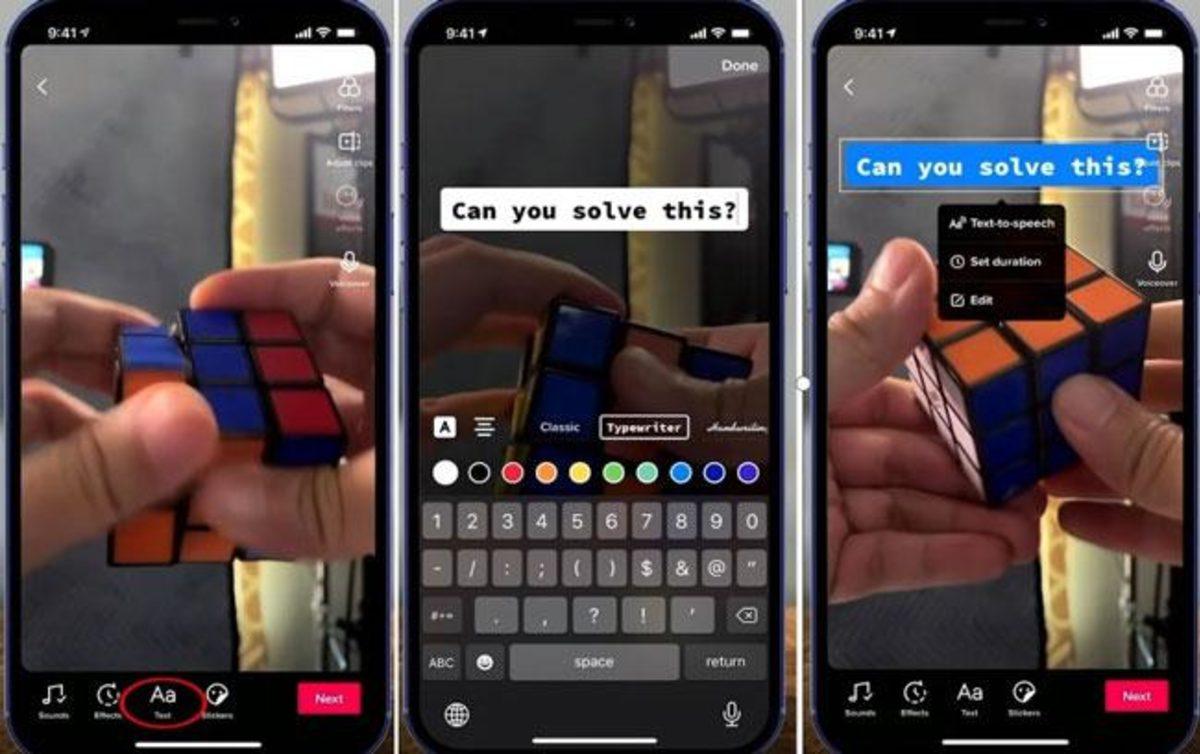
- Ekrandaki Metin aracına dokunun.
- Videoda görünmesini istediğiniz yazıyı girin.
- Metnin görünümünü istediğiniz şekilde ayarlayın.
- Yazıyı parmağınızla sürükleyerek videoda görünmesini istediğiniz konuma taşıyın.
- Düzenlemelerinizi tamamladıktan sonra videoyu paylaşma aşamasına geçin.
Yazıyı ekledikten sonra ekrandaki konumunu sabit kabul etmek zorunda değilsiniz. Metni tutup sürükleyerek videonun farklı bir bölümüne taşıyabilirsiniz. İki parmağınızı kullanarak boyutunu değiştirmek ve yazıyı döndürmek de mümkün.
Tek videoda yalnızca bir metin kullanma zorunluluğu bulunmuyor. İlk yazıyı hazırladıktan sonra yeniden Metin aracını açarak ikinci veya üçüncü bir yazı ekleyebilirsiniz. Bu yöntem, uzun bir cümleyi baştan sona ekranda tutmak yerine anlatımı kısa parçalara bölmek istediğiniz videolarda işe yarıyor. Videonun açıklaması ile görüntünün üzerine eklenen metni karıştırmamak gerekiyor. Açıklama, video paylaşılırken gönderiye ekleniyor. Düzenleme ekranındaki metin aracı ise yazıyı doğrudan videonun üzerinde gösteriyor.
Yazının görünümünü videoya göre değiştirin
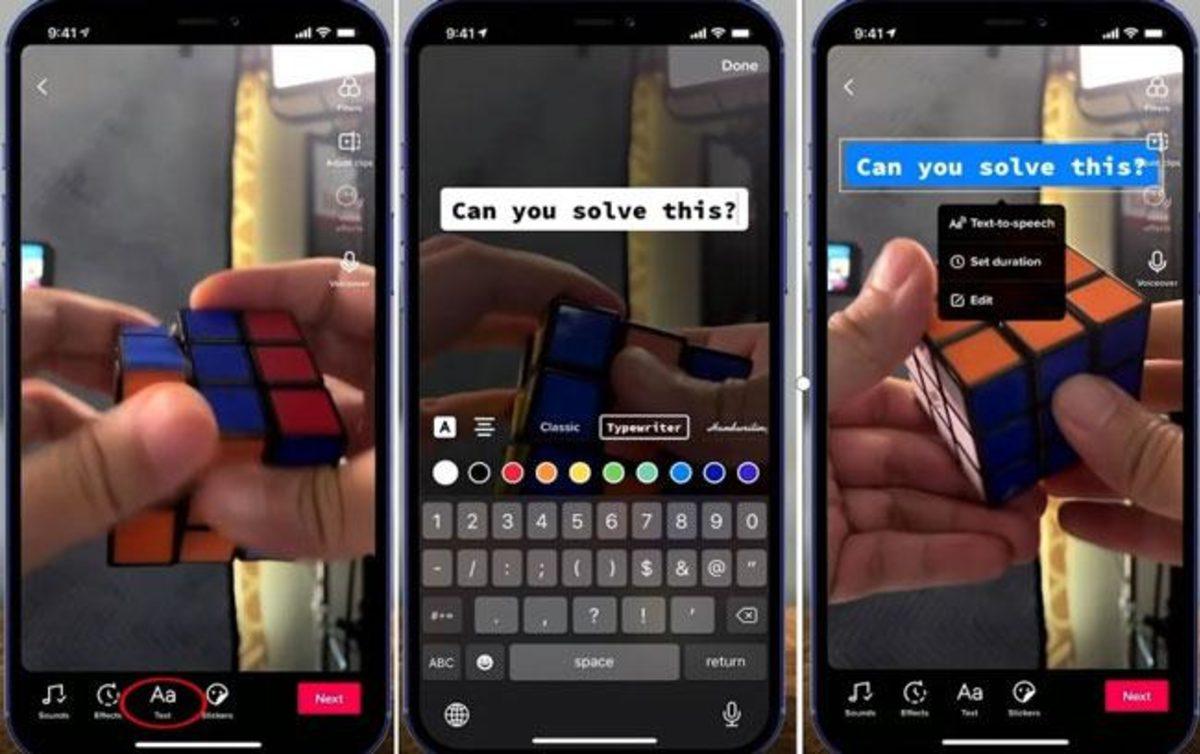
Videoya eklenen yazının okunabilmesi için metnin kendisi kadar görünümü de önemli. TikTok, metni oluştururken farklı yazı tipleri ve renkler arasından seçim yapmanıza izin veriyor. Metni yazdıktan sonra düzenleme araçlarını kullanarak yazı tipini ve rengini değiştirebilirsiniz. Metnin hizasını ayarlamak veya yazıya arka plan eklemek de seçenekler arasında. Böylece açık renkli bir görüntünün üzerinde kaybolan beyaz yazıyı daha görünür hâle getirebilirsiniz.
Metnin ekrandaki yeri de videoya göre seçilmeli. Yüzün, ürünün veya göstermek istediğiniz başka bir detayın üzerine gelen büyük bir yazı görüntüyü kapatabilir. Benzer şekilde metni ekranın en altına veya kenarlarına fazla yaklaştırmak TikTok arayüzündeki düğmelerle çakışmasına yol açabilir. Bir videoda birden fazla yazı kullanıyorsanız hepsinin farklı yazı tipi ve renkte olması şart değil. Benzer görünümdeki metinler videonun daha düzenli görünmesine yardımcı olabilir. Vurgulamak istediğiniz tek bir kelime veya cümlede farklı bir görünüm tercih ederek dikkati o bölüme çekebilirsiniz.
Yazıların uzunluğu da ekrandaki görünümü doğrudan etkiliyor. Birkaç satırı dolduran uzun paragraflar videonun önemli bölümünü kapatabilir ve izleyicinin görüntüyü takip etmesini zorlaştırabilir. Uzun bir açıklamayı tek seferde göstermek yerine metni kısa parçalara ayırmak daha rahat okunmasını sağlayabilir. Metinleri yerleştirdikten sonra videoyu paylaşmadan önce baştan sona izlemek iyi bir kontrol yöntemi. Çünkü düzenleme sırasında uygun görünen bir yazı, hareketli sahnelerde görüntünün önemli bir bölümünü kapatabilir. Metinlerin ne zaman görünüp kaybolacağını ayarladığınızda ise videonun akışını çok daha kontrollü şekilde düzenleyebilirsiniz.
Metin tam istediğiniz saniyede ekrana gelsin

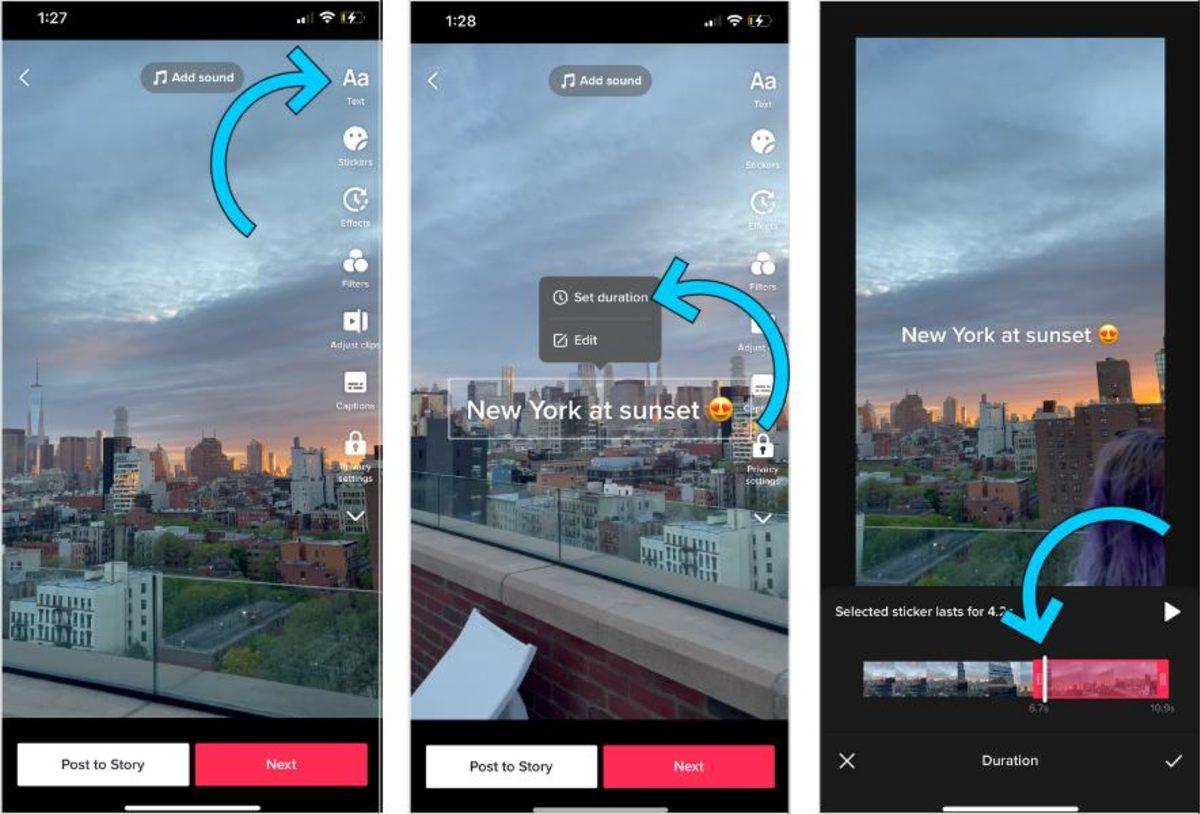
TikTok videosuna eklediğiniz her yazının baştan sona ekranda kalması gerekmiyor. Metinlerin görünme süresini ayarlayarak bir cümleyi videonun başında, başka bir cümleyi ise ilerleyen saniyelerde gösterebilirsiniz. Diyalog içeren, liste hazırlanan veya aşamalı şekilde bilgi verilen videolarda bu özellik anlatımı daha düzenli hâle getiriyor.
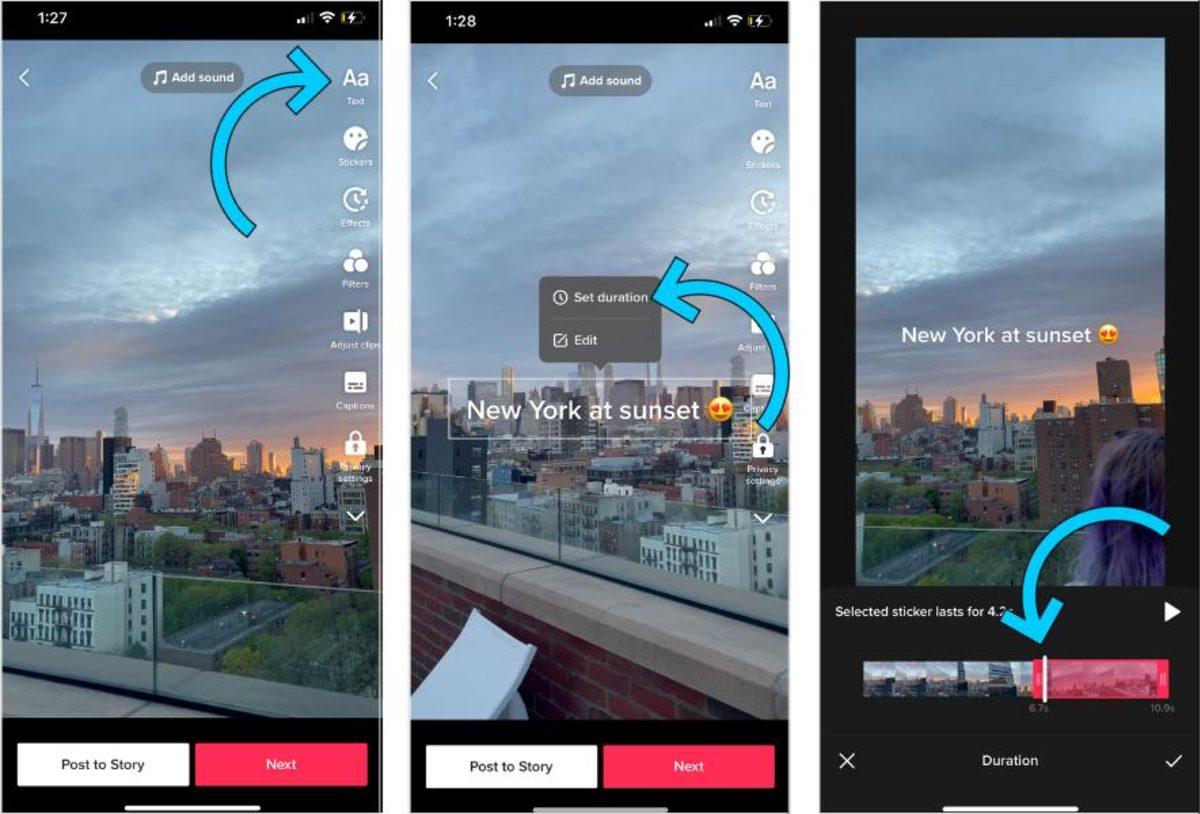
Videodaki bir yazının süresini değiştirmek için düzenleme ekranındaki metni seçin. Ardından metnin zamanlamasını düzenleyebileceğiniz seçeneği açın. Zaman çizelgesinde metnin başlangıç ve bitiş noktalarını değiştirerek hangi saniyeler arasında görüneceğini belirleyebilirsiniz. Diyelim ki 20 saniyelik bir video hazırladınız. İlk yazıyı 0-5 saniye, ikinci yazıyı 5-12 saniye, son metni ise 12-20 saniye arasında gösterebilirsiniz. Video oynarken metinler belirlediğiniz zamanlamaya göre ekrana gelir ve kaybolur.
Birden fazla yazı kullanıyorsanız zaman çizelgesinde metinlerin üst üste binip binmediğini de kontrol edin. İki metnin aynı anda görünmesini istemiyorsanız ilk yazının bitiş noktasıyla sonraki yazının başlangıcını buna göre düzenleyebilirsiniz.
Zamanlama yalnızca konuşmalı videolarda kullanılmıyor. Bir ürünün farklı detaylarını gösterirken her bölüm için ayrı bilgi yazabilir, tarif videosunda malzemelerin isimlerini sırasıyla ekrana getirebilir veya değişen görüntülere uygun kısa açıklamalar hazırlayabilirsiniz.
Eklediğiniz yazıyı sonradan düzenleyebilir misiniz?

TikTok videosunu henüz paylaşmadıysanız eklediğiniz metinlerde değişiklik yapabilirsiniz. Yazım hatasını düzeltmek, metnin konumunu değiştirmek veya istemediğiniz bir yazıyı kaldırmak için düzenleme ekranına dönmeniz yeterli.
Metnin üzerine dokunduğunuzda kullanabileceğiniz düzenleme seçenekleri açılıyor. Buradan metni yeniden düzenleyebilir veya tamamen silebilirsiniz. Konumunu değiştirmek için yazıyı sürüklemek, boyutuyla oynamak içinse dokunmatik hareketleri kullanmak mümkün.
Asıl fark video paylaşıldıktan sonra ortaya çıkıyor. Videonun görüntüsüne yerleştirdiğiniz metin artık düzenleme projesinin bir parçası olduğu için paylaşılmış videodaki yazıyı açıp doğrudan değiştiremezsiniz. Yanlış bir bilgi veya ciddi bir yazım hatası varsa videoyu yeniden düzenleyip tekrar paylaşmanız gerekebilir.
Bu nedenle paylaş düğmesine basmadan önce metinleri son kez kontrol etmek zaman kazandırıyor. İsimler, tarihler, fiyatlar veya sayısal bilgiler içeren yazılarda küçük bir hata bile videoyu yeniden hazırlamanıza neden olabilir.
Taslak olarak kaydettiğiniz videolarda ise paylaşım öncesindeki düzenleme seçeneklerinden yararlanmaya devam edebilirsiniz. İçeriği hemen yayımlamak istemiyorsanız taslakta bırakıp metinleri son kontrolden sonra paylaşabilirsiniz.
Yazılar ekranda kötü görünüyorsa bunlara dikkat edin

Metni doğru şekilde eklemiş olmanız videoda mutlaka rahat okunacağı anlamına gelmiyor. TikTok arayüzündeki kullanıcı adı, açıklama ve etkileşim düğmeleri ekranın belirli bölümlerini kapladığı için yazının konumu paylaşım sonrasında düşündüğünüzden farklı görünebilir.
Metin hazırlarken ilk olarak ekranın kenarlarından uzak durmaya çalışın. Sağ tarafta beğeni, yorum ve paylaşım düğmeleri bulunurken alt bölümde video açıklaması ve diğer bilgiler yer alıyor. Önemli bir cümleyi bu alanlara çok yakın yerleştirmek yazının bir bölümünün kapanmasına yol açabilir. Arka plan ile metin arasındaki kontrast da okunabilirliği belirliyor. Çok açık bir görüntünün üzerine benzer tonda yazı koyduğunuzda izleyicinin metni fark etmesi zorlaşabilir. Renk seçimini değiştirmek veya metin arka planını kullanmak bu sorunu azaltabilir.
Yazının boyutunda da denge önemli. Fazla küçük metin telefon ekranında okunmazken çok büyük yazılar görüntüyü kapatabiliyor. Videoyu düzenlerken yalnızca tek bir kareye bakmak yerine birkaç farklı sahneyi kontrol ederek metnin görüntüyle nasıl durduğuna bakabilirsiniz. Ekrana çok fazla cümle doldurmak yerine kısa ve kolay okunabilen ifadeler kullanmak da videonun temposunu koruyor. İzleyicinin birkaç saniye içinde okuyamayacağı kadar uzun bir metin varsa yazıyı iki veya üç bölüme ayırıp farklı zamanlarda göstermek daha kullanışlı olabilir.
TikTok’un kendi metin araçları temel düzenlemeler için yeterli seçenek sunuyor. Videonun farklı saniyelerine yazılar yerleştirerek anlatımı destekleyebilir, önemli bölümleri öne çıkarabilir ve içeriğinizi sessiz izleyen kişilerin de videoyu daha rahat takip etmesini sağlayabilirsiniz. Siz TikTok videolarında sabit yazıları mı yoksa görüntü ilerledikçe değişen metinleri mi tercih ediyorsunuz? Yorumlarda paylaşabilirsiniz.
![Beynine Neuralink Çipi Takılan Konuşma Engelli Bir Adamın İlk Cümlesi “Seni Seviyorum” Oldu [Video]](https://www.vipservis.com/blog/wp-content/uploads/2026/09/684335-640xauto.jpg)