WhatsApp‘ı uzun süredir kullanıyorsanız uygulamanın kapladığı alan birkaç yüz MB ile sınırlı kalmayabilir. Grup sohbetlerinden gelen videolar, yıllar önce gönderilmiş fotoğraflar, belgeler ve diğer dosyalar birikerek telefonun depolama alanında ciddi bir yer tutabilir. Üstelik bunların büyük bölümü artık ihtiyaç duymadığınız içeriklerden oluşabilir.

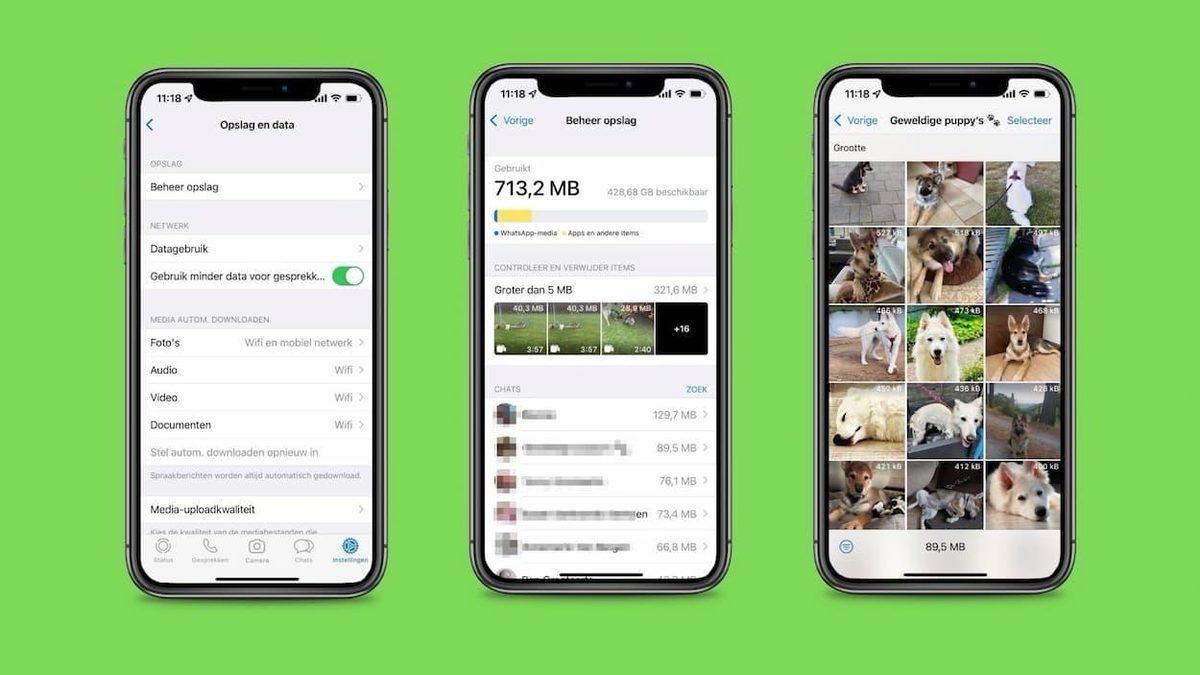
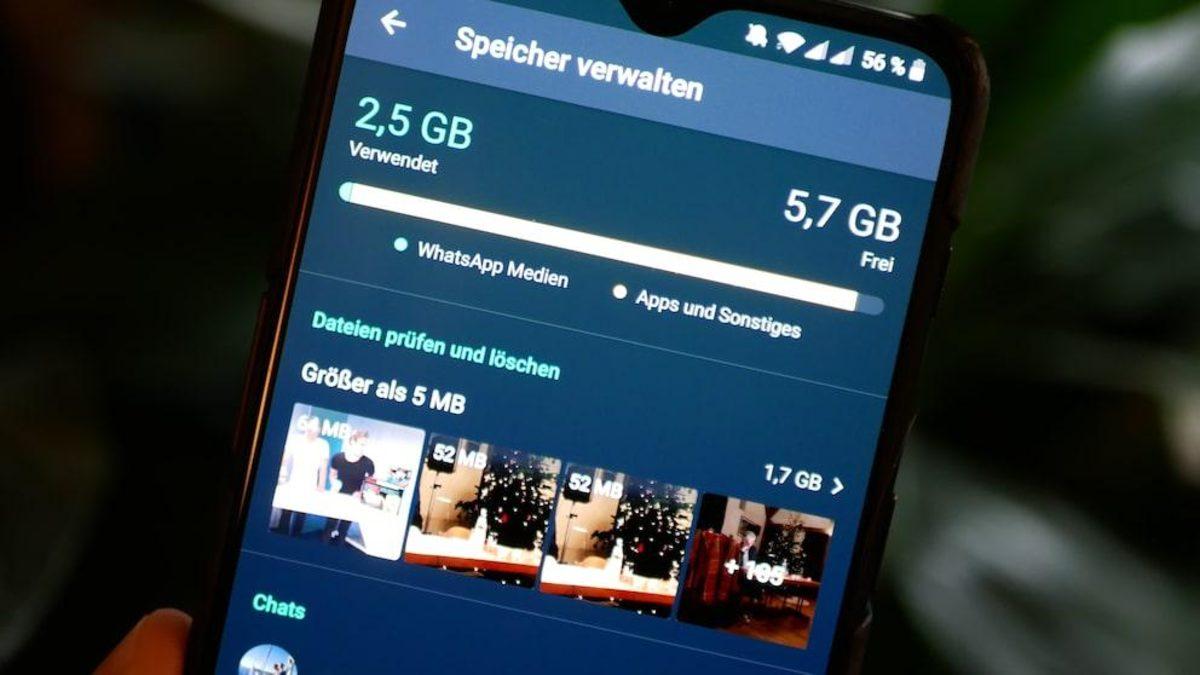
WhatsApp depolama alanı temizleme işlemi için tüm sohbetleri silmeniz veya uygulamayı kaldırmanız gerekmiyor. WhatsApp’ın kendi depolama yönetimi üzerinden hangi sohbetin ne kadar alan kullandığını görebilir, büyük dosyaları bulabilir ve yalnızca kaldırmak istediğiniz içerikleri seçebilirsiniz.
İçerikten Görseller

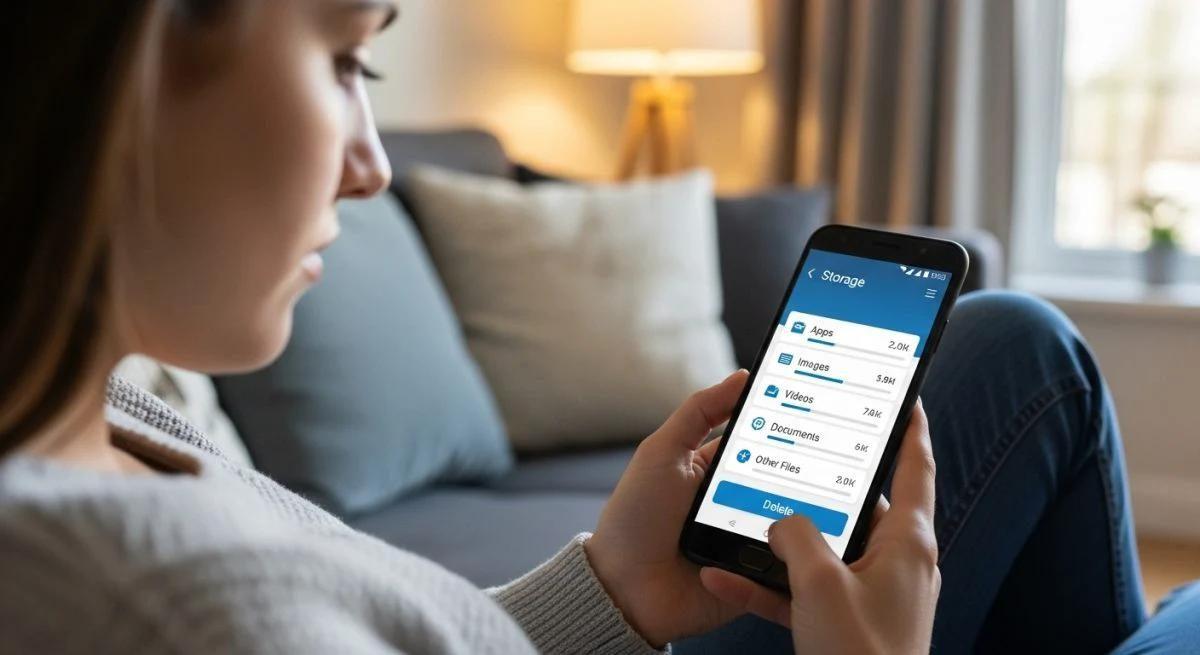
+1
WhatsApp depolama alanı nasıl temizlenir?
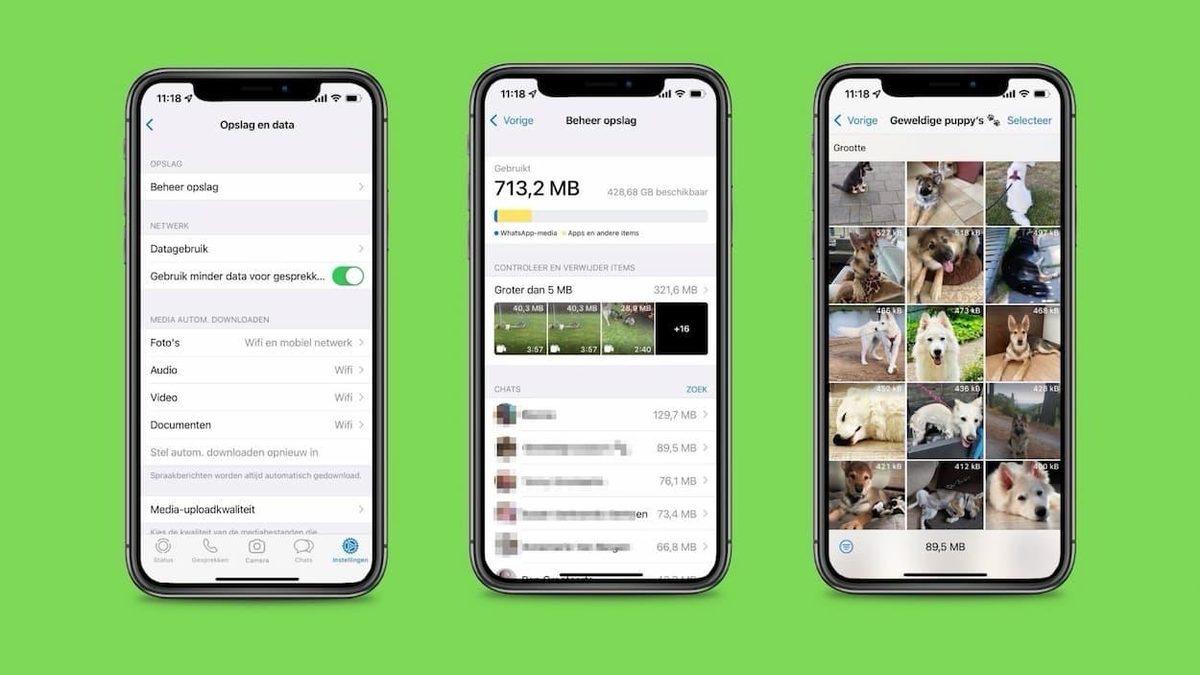
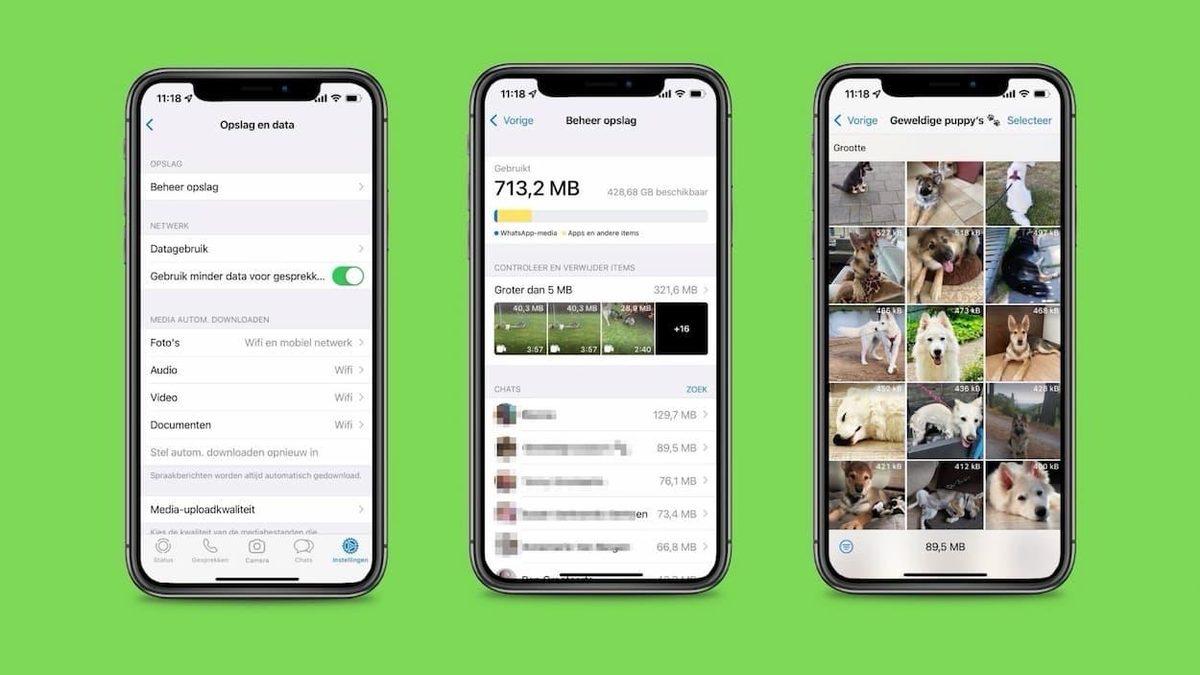
WhatsApp içerisinde depolama alanını inceleyebileceğiniz ayrı bir bölüm bulunuyor. Buraya girdiğinizde uygulamanın telefonunuzda tuttuğu medya dosyalarını görebilir ve artık ihtiyacınız olmayan içerikleri seçerek silebilirsiniz.
WhatsApp depolama alanını temizlemek için şu adımları izleyin:
- WhatsApp uygulamasını açın.
- Ayarlar bölümüne girin.
- Depolama ve veriler seçeneğine dokunun.
- Depolamayı yönet bölümünü açın.
- WhatsApp’ın kapladığı alanı ve gösterilen medya kategorilerini inceleyin.
- Temizlemek istediğiniz bölümü veya sohbeti açın.
- Silmek istediğiniz fotoğraf, video ve diğer dosyaları seçin.
- Çöp kutusu simgesine dokunarak silme işlemini onaylayın.
Android ve iPhone’da ekranın görünümü küçük farklılıklar gösterebilir ancak depolama yönetimine WhatsApp ayarlarından ulaşabilirsiniz.
Silme işlemine başlamadan önce dosyaları gözden geçirmeniz iyi olur. WhatsApp’ın fazla yer kaplamasının sebebi birkaç büyük video da olabilir. Böyle bir durumda yüzlerce küçük fotoğrafı silmek yerine en büyük dosyalardan başlamak telefonunuzda daha kısa sürede yer açmanıza yardımcı olur.
WhatsApp’ta en çok yer kaplayan dosyalar nasıl bulunur?
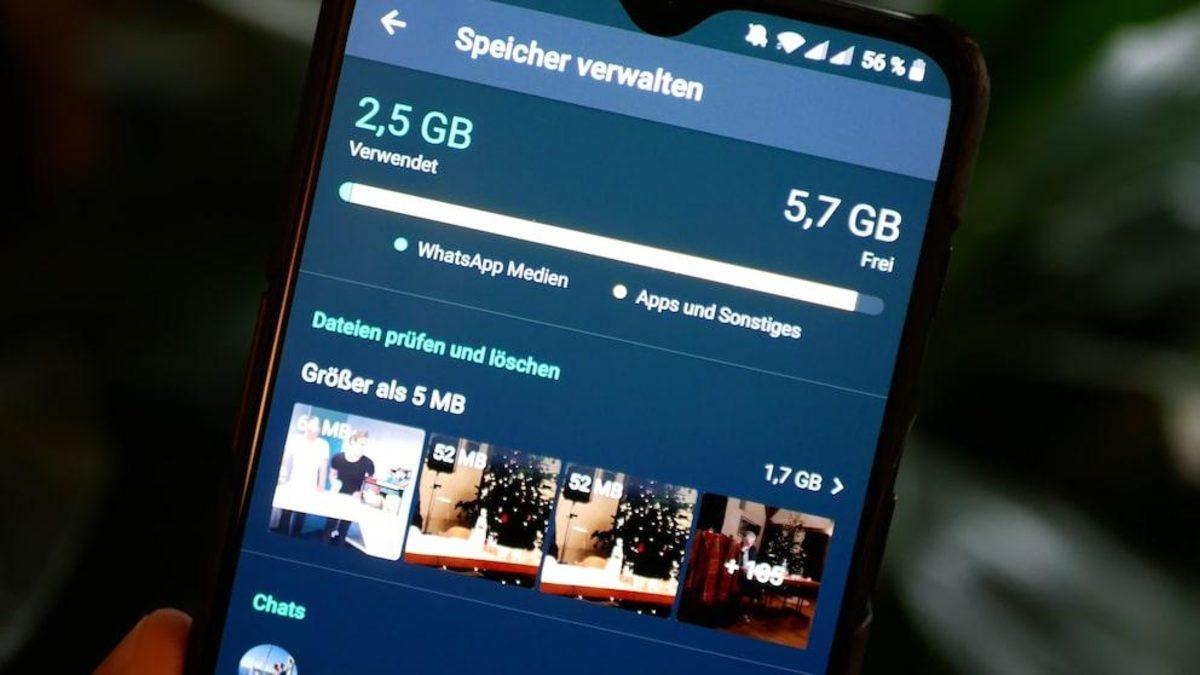
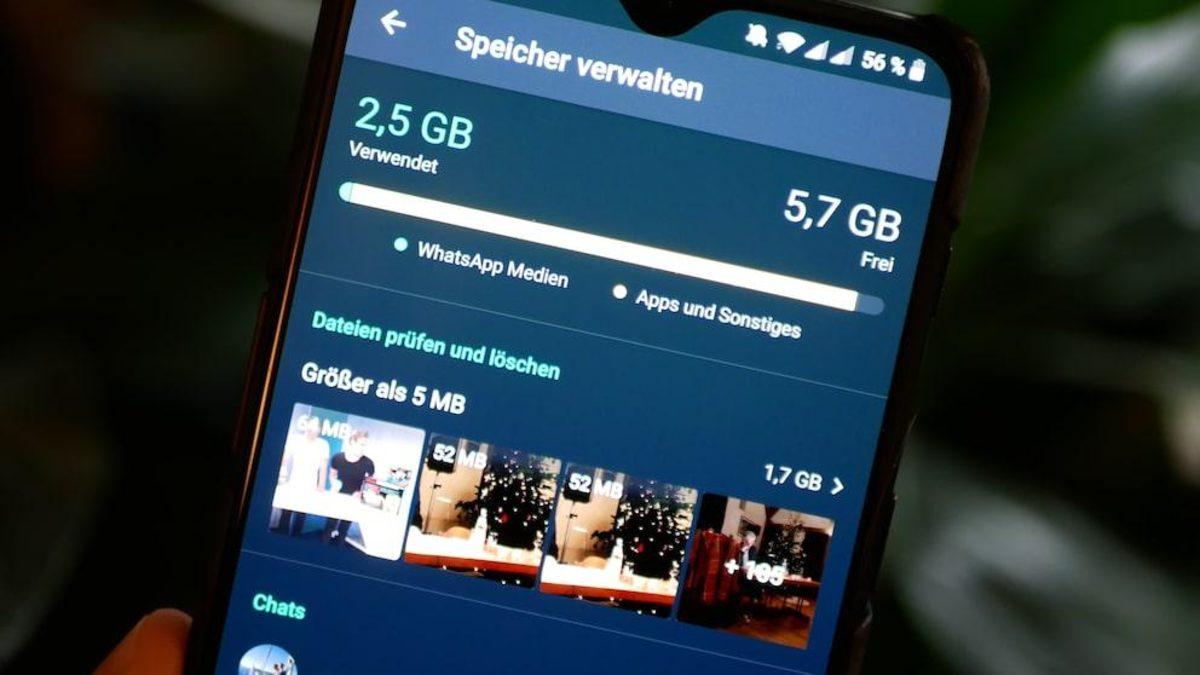
Telefonunuzda yer açmak istiyorsanız bütün WhatsApp fotoğraflarını tek tek kontrol etmek zorunda değilsiniz. Depolamayı yönet ekranı, büyük boyutlu içerikleri daha kolay fark edebileceğiniz şekilde incelemenize yardımcı olur.
Bu bölümde WhatsApp’ın sunduğu kategoriler uygulama sürümüne göre değişebilir. Büyük dosyalar veya sık iletilmiş içerikler gibi gruplandırmalar görebilirsiniz. Dosyaları boyutlarına göre inceleme imkânı sunulduğunda en fazla alan kullanan videolara öncelik verebilirsiniz.
Birkaç dakikalık videolar, yüksek çözünürlüklü görüntüler ve büyük belgeler depolama alanında onlarca küçük fotoğraftan daha fazla yer tutabilir. Bu yüzden temizliğe başlamadan önce hangi içeriklerin asıl yükü oluşturduğuna bakmak daha hızlı sonuç verir.
Dosyanın küçük ön izlemesi size tanıdık gelmiyorsa hemen silmek yerine açıp kontrol edin. Eski bir tatil videosu, iş için gönderilmiş belge veya daha sonra ihtiyaç duyabileceğiniz bir fotoğraf olabilir.
Saklamak istediğiniz önemli bir dosya varsa silmeden önce telefonunuzda başka bir konuma veya kullandığınız bir bulut depolama hizmetine kaydedebilirsiniz. Ardından WhatsApp’taki kopyayı kaldırarak uygulamanın kullandığı alanı azaltabilirsiniz.
Hangi WhatsApp sohbeti ne kadar yer kaplıyor?
WhatsApp’ta depolama alanını yalnızca dosya türlerine göre değil, sohbetlere göre de inceleyebilirsiniz. Depolamayı yönet ekranının alt bölümünde bireysel konuşmalarınız ve gruplarınız kapladıkları alanla birlikte listelenebilir.
Listenin üst sıralarında genellikle yoğun biçimde medya paylaşılan sohbetler yer alır. Her gün fotoğraf ve video gönderilen aile grupları, arkadaş sohbetleri veya uzun süredir aktif olan topluluklar zaman içerisinde birkaç GB alan kullanabilir.
Fazla yer kaplayan bir sohbeti açtığınızda o konuşmada bulunan medya içeriklerini inceleyebilirsiniz. Buradan artık ihtiyacınız olmayan dosyaları seçip kaldırmanız mümkün. Böylece sohbetin tamamını silmeden yalnızca depolama alanını dolduran içeriklere müdahale edebilirsiniz.
Bu yöntem, önemli mesajların bulunduğu eski gruplarda daha kontrollü bir temizlik yapmanıza imkân verir. Mesaj geçmişini tutarken yıllar önce gönderilmiş büyük videolardan kurtulabilirsiniz.
Bir sohbetin üst sıralarda görünmesi onun mutlaka gereksiz olduğu anlamına gelmez. Buradaki sıralamayı hangi konuşmaların telefonunuzda daha fazla alan kullandığını anlamak için değerlendirin. Silme kararını ise içerikleri gördükten sonra verin. Böylece yalnızca dosya boyutuna bakarak saklamak istediğiniz bir medyayı yanlışlıkla kaldırmamış olursunuz.
WhatsApp dosyalarını silince mesajlar da silinir mi?
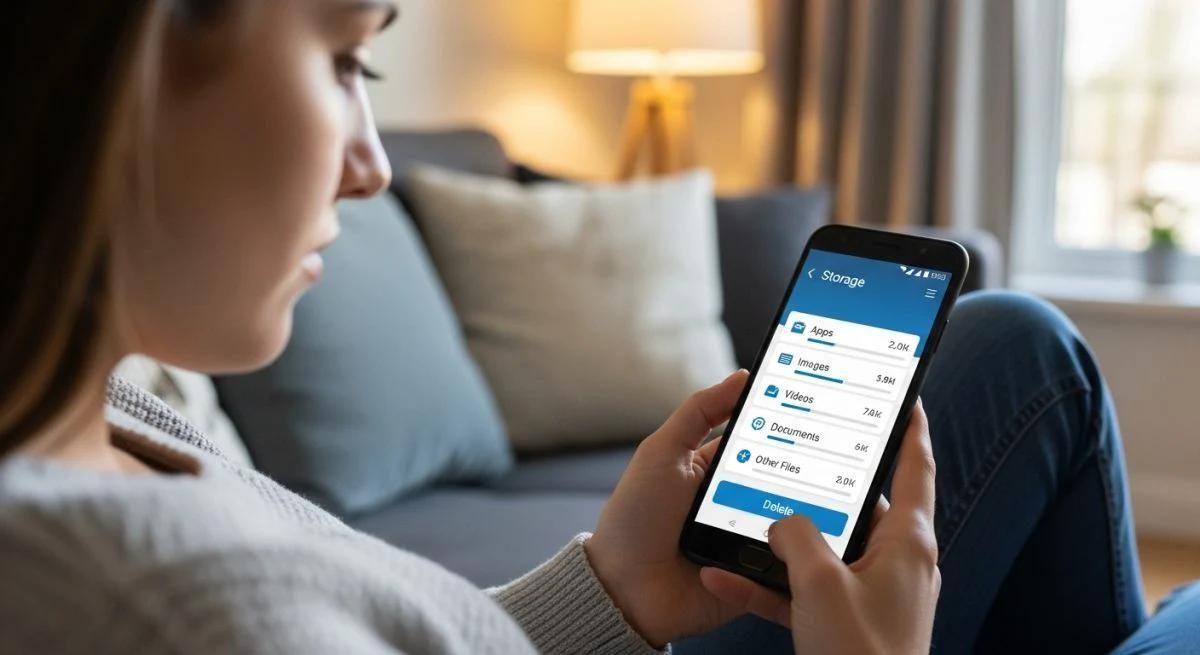
Depolama temizliği yaparken en fazla tereddüt yaratan konulardan biri mesajların da kaybolup kaybolmayacağı. WhatsApp’ın depolama yönetiminden belirli fotoğraf, video veya dosyaları seçerek silmek ile bir sohbetin tamamını silmek aynı işlem değil.
Depolama yönetiminde seçtiğiniz medya dosyalarını kaldırdığınızda tüm konuşmayı otomatik olarak silmiş olmazsınız. Sohbet içerisindeki diğer mesajlar hesabınızda kalabilir. Ancak kaldırdığınız medya dosyasının daha sonra tekrar kullanılabilir olacağını varsaymayın. Sizin için değerli bir fotoğraf veya videoyu temizlemeden önce başka bir yerde kopyasının bulunduğunu kontrol edin.
Benzer şekilde sohbeti temizleme, sohbeti silme ve depolama bölümünden belirli medya dosyalarını kaldırma seçeneklerinin sonuçları birbirinden farklı olabilir. Telefonunuzda yalnızca alan açmaya çalışıyorsanız tüm konuşmaları kaldırmak yerine önce depolama yönetimindeki dosyalara bakmanız daha kontrollü hareket etmenizi sağlar.
Önemli içerikleri seçerken hızlı davranmamakta yarar var. Birkaç GB boş alan kazanmak için yıllardır sakladığınız bir fotoğrafı yanlışlıkla silmek istemezsiniz.
Temizlik sonrasında WhatsApp’ın kullandığı alanın ne kadar değiştiğini aynı ekrandan tekrar kontrol edebilirsiniz. Böylece yaptığınız işlemin depolama açısından ne kadar fark yarattığını görebilirsiniz.
WhatsApp’ın tekrar fazla yer kaplaması nasıl önlenir?

WhatsApp’ta birkaç GB dosya sildikten sonra uygulamanın bir süre içinde yeniden aynı boyuta ulaşması mümkün. Her gün aktif gruplardan onlarca medya alıyorsanız temizlediğiniz alan yeni fotoğraf ve videolarla tekrar dolabilir.
Bunu azaltmanın yollarından biri hangi medyaların otomatik indirildiğini kontrol etmek. WhatsApp’ın Depolama ve veriler bölümünden fotoğraf, video ve diğer içeriklerin mobil veri veya Wi-Fi bağlantısında otomatik indirilme tercihlerini değiştirebilirsiniz. Böylece hiç açmadığınız bazı dosyaların telefonunuza kendiliğinden indirilmesini sınırlayabilirsiniz.
Kalabalık gruplar da ara sıra kontrol edilebilir. Aylar boyunca hiç bakmadığınız bir grupta yüzlerce video birikmişse depolama yönetiminden yalnızca o sohbeti açıp büyük dosyaları ayıklayabilirsiniz.
Telefonunuzda sürekli boş alan problemi yaşıyorsanız temizlik için uygulamanın tamamen dolmasını beklemeniz gerekmiyor. Depolamayı yönet ekranına zaman zaman bakmak, hangi sohbetin hızla büyüdüğünü görmenizi sağlar.
WhatsApp’ta alan açarken amaç mümkün olduğunca fazla dosyayı silmek değil. Önce büyük ve gereksiz içerikleri ayıklamak, ardından saklamak istediğiniz fotoğraf ve belgeleri bırakmak çok daha kontrollü bir temizlik sunar. Böylece yıllardır duran mesaj geçmişinizi korurken telefonunuzu dolduran birkaç eski videodan kolayca kurtulabilirsiniz.