Windows 11 Güncellemesi Kapanmama Sorunu: Neden Oluyor, Nasıl Çözülür?
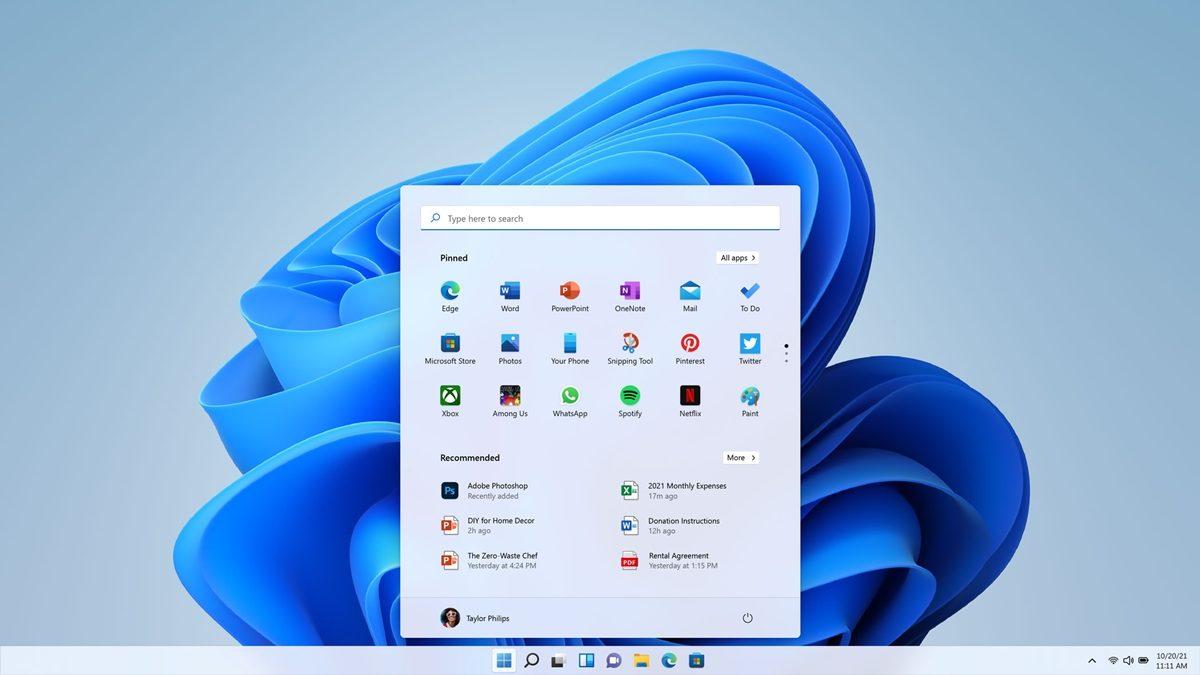
Windows 11 kapanmama sorunu, son yayımlanan KB5073455 güvenlik güncellemesiyle birlikte yüz binlerce kullanıcının karşılaştığı ciddi bir problem haline geldi. Güncelleme sonrası bilgisayarlarınızın kapanmaması, yeniden başlatma döngüsüne girmesi ve hazırda bekletme seçeneklerinin işlevsiz kalması, hem bireysel hem kurumsal kullanıcılar için büyük bir verimlilik kaybına yol açıyor. Bu makalede sorunun kökenini, Microsoft’un resmi açıklamalarını, pratik çözüm yollarını, benzer geçmiş vakaları ve gelecek için alınabilecek önlemleri en ince ayrıntılarına kadar bulacaksınız.
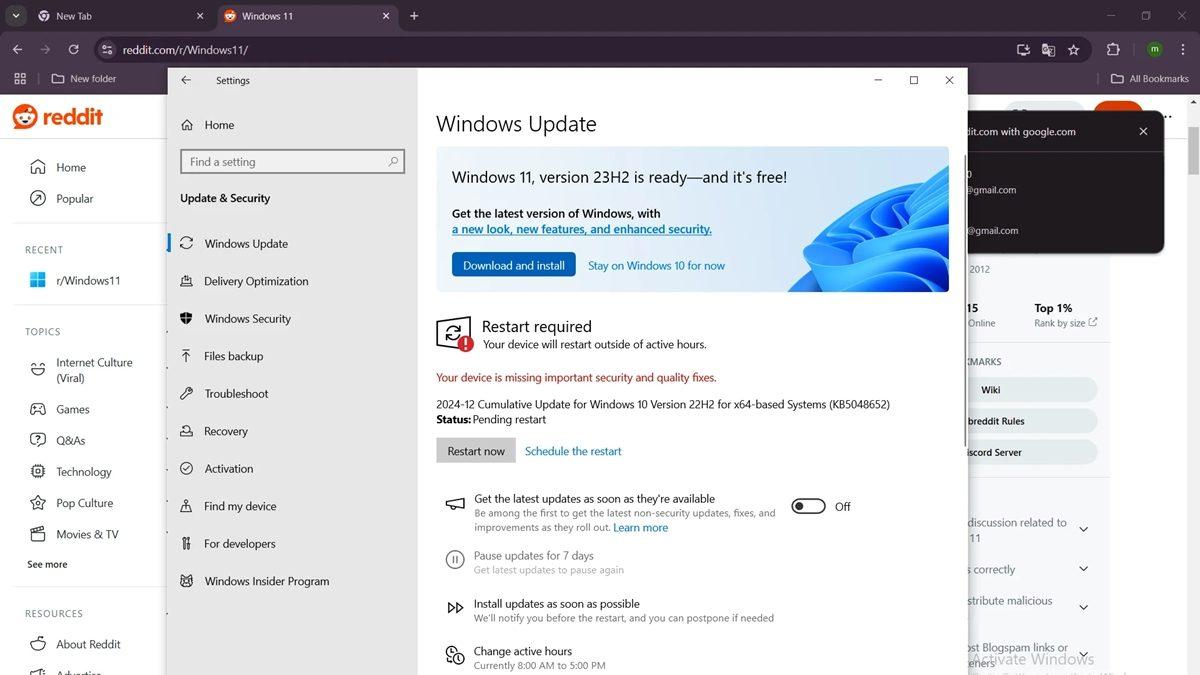
Windows 11 Kapanmama Sorununun Temel Nedeni Nedir?
Son Windows 11 güncellemesi (KB5073455), özellikle Enterprise ve IoT sürümlerinde ve Güvenli Başlatma (Secure Boot) etkinleştirilmiş cihazlarda kapanma ve hazırda bekletme fonksiyonlarının çalışmamasına yol açıyor. Microsoft, bu hatayı doğruladı ve geçici bir çözüm sundu.
Güncelleme Sonrası Kapanmama Sorunu: Detaylı Analiz

Haziran 2024’te yayımlanan KB5073455 numaralı güvenlik güncellemesi, siber tehditlere karşı koruma amacıyla dağıtıldı. Ancak kısa süre içinde, özellikle kurumsal kullanıcılar tarafından kullanılan Windows 11 Enterprise ve IoT (Internet of Things) sürümlerinde, kapanma ve hazırda bekletme seçenekleri bozuldu. Kullanıcılar bilgisayarlarını kapatmak istediklerinde sistem yeniden başlatıyor veya hiç kapanmıyor.

- Hangi sürümler etkileniyor? Windows 11 Enterprise, IoT ve Güvenli Başlatma aktif olan cihazlar.
- Hangi fonksiyonlar bozuluyor? Kapat, Hazırda Beklet, Uyku modları.
- Microsoft ne diyor? Sorun resmi olarak doğrulandı, kalıcı çözüm için çalışma başlatıldı.
Kullanıcıların Karşılaştığı Belirtiler
En sık bildirilen sorunlar şunlar:
- Kapat tuşuna bastığınızda bilgisayarınız yeniden başlıyor.
- Hazırda bekletme veya uyku moduna almak istediğinizde cihaz tepki vermiyor.
- Bazı sistemlerde, güç tuşuna uzun süre basmak dışında kapanma yöntemi kalmıyor.
Microsoft’un Geçici Çözüm Önerisi
Microsoft, resmi destek sayfalarında kalıcı bir güncelleme gelene kadar aşağıdaki yöntemi öneriyor:
- Başlat menüsüne “cmd” yazın ve Enter’a basın.
- Komut İstemi’ne aşağıdaki satırı yazıp Enter’a basın:
shutdown /s /t 0
Bu yöntem sisteminizi güvenli bir şekilde kapatır, ani güç kesintisine kıyasla veri kaybı riskini azaltır.
Hazırda Bekletme Sorunu İçin Alternatifler
Ne yazık ki, hazırda bekletme fonksiyonu için Microsoft henüz kesin bir çözüm sunmadı. Ancak aşağıdaki adımlar bazı kullanıcılar için geçici olarak işe yarayabilir:
- Hızlı Başlatma özelliğini devre dışı bırakmak: Denetim Masası > Güç Seçenekleri > Güç düğmesinin yapacaklarını seçin > “Hızlı başlatmayı aç” seçeneğini kaldırın.
- Donanım sürücülerini güncellemek: Özellikle anakart ve BIOS/UEFI güncellemelerini kontrol edin.
- Güvenli Başlatma’yı devre dışı bırakmak: Sisteminizin güvenliğini riske atabileceği için dikkatli olun. Ayarlar > Güncelleştirme ve Güvenlik > Kurtarma > Gelişmiş başlangıç > BIOS/UEFI ayarlarından Güvenli Başlatma’yı kapatabilirsiniz.
Windows 11 Sorunlarının Tarihsel Gelişimi
Windows 11’in piyasaya sürülmesından bu yana, hatalı güncellemeler ve beklenmedik sistem sorunları, kullanıcıların sıklıkla şikayet ettiği bir konu haline geldi. Özellikle son yıllarda, Microsoft’un yapay zeka tabanlı yazılım geliştirme araçlarını (Copilot gibi) kullanmaya başlaması, bazı kullanıcılar için yeni nesil hataların ortaya çıkmasına neden oldu.
| Güncelleme | Yayım Tarihi | Bildirilen Sorun | Etkilenen Sürümler | Çözüm Durumu |
|---|---|---|---|---|
| KB5073455 | Haziran 2024 | Kapanmama, yeniden başlatma döngüsü | Enterprise, IoT | Geçici çözüm var |
| KB5029263 | Eylül 2023 | Wi-Fi bağlantı kopmaları | Tüm sürümler | Kalıcı çözüm sunuldu |
| KB5019980 | Kasım 2022 | Bluetooth aygıtlarının tanınmaması | Home, Pro | Geçici çözüm |
Sorunun Gelecekteki Etkileri ve Kullanıcı Tavsiyeleri
Kurumsal sistemlerde, kapanmama ve yeniden başlatma sorunları, veri kaybı, iş süreçlerinde kesinti ve enerji maliyetlerinde artış gibi olumsuz sonuçlara yol açabilir. Tekil kullanıcılar ise bilgisayarlarının gereksiz yere çalışmasından kaynaklı donanım yıpranması ve elektrik tüketimiyle karşı karşıya kalabilirler.
Uzmanlar, kritik güncellemeleri yüklemeden önce şu adımları öneriyor:
- Yedekleme işlemlerini düzenli olarak yapın.
- Güncelleme notlarını ve kullanıcı yorumlarını takip edin.
- Kurumsal ağlarda toplu güncelleme yerine test edilen pilot cihazlarda güncelleme uygulayın.
- Güncelleme sonrası sistemin işleyişine dikkat edin; anormallik fark ederseniz Microsoft’un destek sayfalarını ziyaret edin.
Windows 11 Kapanmama Sorununun Pratik Çözüm Yolları
Aşağıdaki adımlar, sorunu minimize etmek veya geçici olarak atlatmak için kullanılabilir:
- Komut İstemiyle Kapatma:
shutdown /s /t 0komutunu kullanın. - Güç düğmesine uzun süre basma: Acil durumlarda kullanılabilir, ancak veri kaybı riski var.
- Güç seçeneklerini düzenleme: Hızlı başlatmayı ve hazırda bekletmeyi devre dışı bırakın.
- Sürücü güncellemeleri: Donanım ile ilgili olası uyumsuzlukları giderir.
- Güvenli Başlatma’yı devre dışı bırakma: Sadece teknik bilgiye sahip kullanıcılar için önerilir.
Windows 11 Kapanmama Sorunu ile İlgili Sıkça Sorulan Sorular
Windows 11 kapanmama sorunu hangi sürümleri etkiliyor?
Microsoft’un açıklamasına göre, sorun özellikle Windows 11 Enterprise ve IoT sürümlerini, ayrıca Güvenli Başlatma özelliği açık olan cihazları etkiliyor.
Kapat tuşuna bastığımda neden bilgisayarım yeniden başlıyor?
Güncelleme sonrası sistem kapan komutunu algılamıyor ve bunun yerine yeniden başlatma döngüsüne giriyor. Bu, KB5073455 güncellemesindeki bir yazılım hatasından kaynaklanıyor.
Hazırda bekletme fonksiyonu için kalıcı bir çözüm var mı?
Şu anda Microsoft, hazırda bekletme sorunu için kesin bir çözüm yayınlamadı. Hızlı başlatma özelliğini kapatmak veya Güvenli Başlatma’yı devre dışı bırakmak bazı cihazlarda işe yarayabiliyor.
Kritik güncellemeleri yüklemeden önce ne yapmalıyım?
Sisteminizi mutlaka yedekleyin, güncelleme notlarını dikkatle inceleyin ve mümkünse toplu yükleme yerine pilot bir cihazda test edin.
Geçici çözüm olarak Komut İstemi kullanmak güvenli mi?
Evet, shutdown /s /t 0 komutuyla bilgisayarınızı güvenli şekilde kapatabilirsiniz. Bu yöntem ani güç kesintisine göre daha az risklidir.
Microsoft ne zaman kalıcı bir düzeltme yayınlayacak?
Şirket, hatanın farkında olduğunu ve kısa süre içinde yeni bir güncelleme ile sorunu gidereceğini açıkladı. Güncellemeleri ve resmi destek kanallarını takip etmekte fayda var.
Windows 11 Kapanmama Sorunu ile İlgili Ek Tavsiyeler
Problem devam ettiği sürece aşağıdaki önerilere dikkat etmenizde yarar var:
- Bilgisayarınızı sık sık kapatmak veya hazırda bekletmek yerine, uyku modunu kullanmaya çalışın.
- Güncellemelerle ilgili gelişmeleri Microsoft’un resmi blog ve destek sayfalarından takip edin.
- İşletim sisteminizde kritik bir hata yaşarsanız, dahili bağlantı olarak “Windows 11 güncelleme nasıl kaldırılır?” makalesini inceleyebilirsiniz.
- Kurum olarak toplu cihaz yönetimi yapıyorsanız, Microsoft Endpoint Manager gibi profesyonel araçlarla toplu güncelleme ve hata takibi uygulayın.
Sonuç: Kullanıcılar Ne Yapmalı?
Windows 11 kapanmama sorunu, hem bireysel hem kurumsal kullanıcıların günlük işlerini sekteye uğratabilecek kadar ciddi bir hata. Microsoft’un hızlı aksiyon alması bekleniyor, ancak o zamana kadar yukarıda önerilen geçici yöntemlerle sorunu aşmak mümkün. Sisteminizde olağan dışı bir davranış fark ederseniz, panik yapmadan adım adım çözüm yollarını uygulayın ve veri güvenliğinizi ön planda tutun. Gelecekte benzer sorunlarla karşılaşmamak için güncelleme yönetimi ve sistem bakımı konularında bilinçli hareket etmekte fayda var.