Bilgisayarınız ilk aldığınız günlerde hızlı çalışırken birkaç ay sonra açılışın uzadığını veya programların daha geç tepki verdiğini fark edebilirsiniz. Windows 11’in yavaşlamasının arkasında tek bir neden bulunmuyor. Arka planda çalışan programlar, dolmaya başlayan depolama alanı, güncellemeler ve donanımın artık kullanımınıza yetmemesi performansı etkileyebilir.
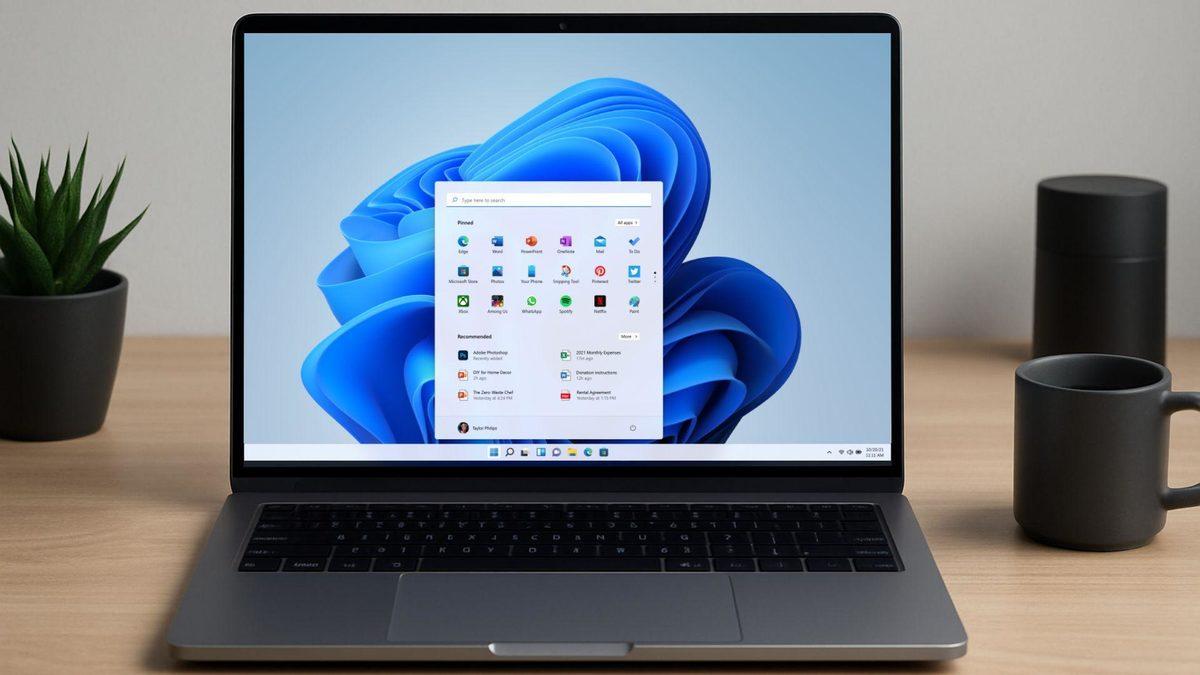
Bu yüzden internette sıkça önerilen her ayarı kapatmak yerine önce bilgisayarı neyin yavaşlattığını anlamak daha doğru sonuç verir. Üstelik Windows 11’i hızlandırmak için kayıt defterinde rastgele değişiklikler yapmanız veya ne işe yaradığını bilmediğiniz “PC hızlandırma” programları kurmanız da gerekmiyor.
İçerikten Görseller
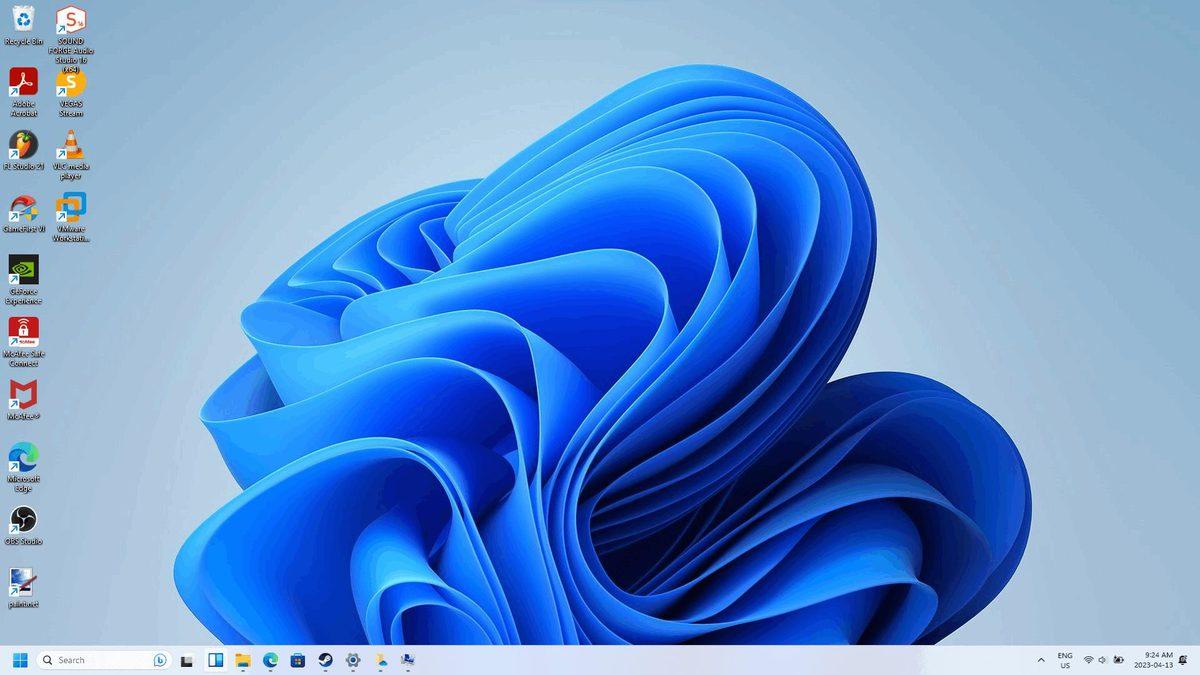
+4
Başlangıç uygulamalarını kapatın
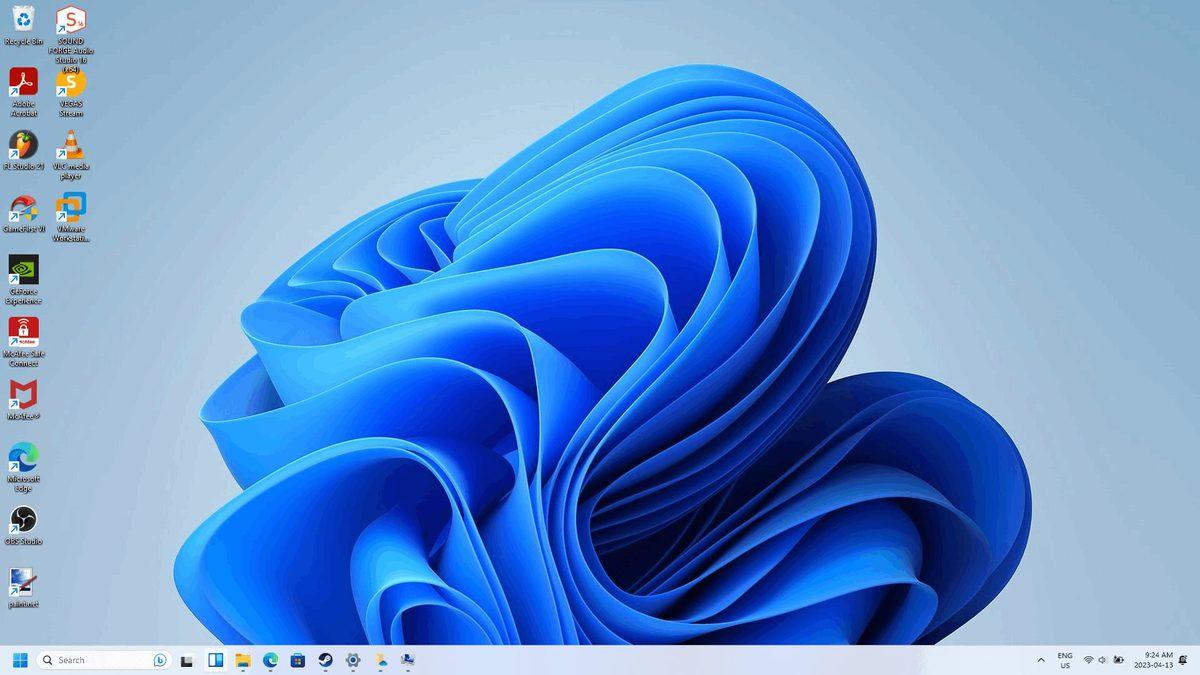
Bilgisayarın güç düğmesine bastıktan sonra masaüstü kısa sürede görünmesine rağmen sistemin birkaç dakika boyunca ağır çalışmasının nedeni başlangıç uygulamaları olabilir. Birçok program Windows ile birlikte otomatik olarak çalışacak şekilde ayarlanıyor.
Görev Yöneticisi’ni açıp Başlangıç uygulamaları bölümüne girdiğinizde Windows açılırken devreye giren programları görebilirsiniz. Burada her uygulamanın başlangıç üzerindeki etkisine ilişkin bilgiler de yer alabilir.
Bilgisayarı her açtığınızda kullanmadığınız programların otomatik başlamasını devre dışı bırakabilirsiniz. Oyun başlatıcıları, mesajlaşma uygulamaları veya farklı yardımcı yazılımlar bunların arasında olabilir.
Ancak gördüğünüz her şeyi kapatmak iyi fikir değil. Ses sürücüsüyle, dokunmatik yüzeyle veya cihaz üreticisinin gerekli donanım işlevleriyle bağlantılı yazılımlar bulunabilir. Ne olduğunu bilmediğiniz bir işlemi devre dışı bırakmadan önce görevini kontrol edin.
Başlangıçtan kaldırmak programı bilgisayardan silmez. Uygulamayı ihtiyacınız olduğunda normal şekilde açabilirsiniz.
Bilgisayarınızda çok sayıda program kuruluysa yalnızca bu düzenleme bile açılış sonrasındaki yükü ciddi biçimde azaltabilir. Değişiklikten sonra bilgisayarı yeniden başlatıp masaüstünün ne kadar sürede kullanıma hazır hâle geldiğini karşılaştırabilirsiniz.
Arka planda kaynak tüketen programları kontrol edin
Windows 11 açıldıktan sonra bilgisayar yavaşlamaya devam ediyorsa Görev Yöneticisi en değerli ipuçlarından birini verir.
Ctrl + Shift + Esc tuşlarına basarak Görev Yöneticisi’ni açabilir ve İşlemler bölümünden CPU, Bellek ve Disk sütunlarını inceleyebilirsiniz. Böylece hangi programın sistem kaynaklarını yoğun şekilde kullandığını görebilirsiniz.
Bilgisayar boşta dururken işlemcinin sürekli yüksek kullanım göstermesi araştırılması gereken bir durumdur. Aynı şekilde RAM’in büyük bölümünü kullanan bir uygulama veya diski sürekli yüzde 100 seviyesinde çalıştıran işlem de genel performansı düşürebilir.
Burada programları rastgele “Görevi sonlandır” seçeneğiyle kapatmak yerine neden kaynak tükettiğini anlamaya çalışın. Uygulama güncelleme yapıyor, dosya eşitliyor veya arka planda gerçek bir görev gerçekleştiriyor olabilir.
Tarayıcılar da yüksek RAM kullanımının sık görülen kaynaklarından biri. Çok sayıda sekme ve eklenti açık bırakıldığında bellek tüketimi hızla artabilir.
Görev Yöneticisi size doğrudan bilgisayarın neden yavaş olduğunu söylemez fakat sorunun hangi bileşen üzerinde yoğunlaştığını gösterebilir. İşlemci mi sürekli dolu, RAM mi tükeniyor yoksa depolama mı darboğaz oluşturuyor? Bu ayrımı yapmak, sonraki adımı tahmin ederek değil veriye bakarak seçmenizi sağlar.
Depolama alanını temizleyin
Sistem diskinin neredeyse tamamen dolması Windows kullanımını zorlaştırabilir. Güncellemeler, geçici dosyalar ve uygulamaların oluşturduğu veriler için işletim sisteminin boş alana ihtiyacı vardır.
Windows 11’de Ayarlar içerisindeki Sistem ve Depolama bölümüne girerek alanın nereye harcandığını görebilirsiniz. Uygulamalar, geçici dosyalar ve diğer içerikler ayrı kategoriler hâlinde gösterilir.
Geçici dosyalar bölümünü kullanırken silinecek öğeleri okuyun. İndirilenler klasörü gibi kişisel dosyalarınızın bulunduğu alanları kontrol etmeden temizlemek istemediğiniz dosyaların kaybolmasına yol açabilir.
Depolama Algısı özelliği de belirli geçici dosyaların otomatik olarak temizlenmesine yardımcı olabilir. Bu özelliğin hangi dosyalara müdahale edeceğini ayarlardan belirleyebilirsiniz.
Uzun süredir kullanmadığınız büyük oyunları ve programları kaldırmak, birkaç megabaytlık dosyaları tek tek temizlemekten çok daha fazla alan kazandırabilir. Ayarlar içindeki yüklü uygulamalar bölümünü boyuta göre incelemek bu konuda pratik bir yol.
SSD’nin tamamen dolmaya yaklaşmasını beklemek yerine düzenli olarak belirli miktarda boş alan bırakmak sistemin günlük işlerini rahatlatır. Temizlikten sonra bilgisayarın hızında mucizevi değişiklik beklemeyin ancak depolama darboğazından kaynaklanan sorunlar azalabilir.
Görsel efektleri azaltmak işe yarar mı?
Windows 11’in arayüzünde animasyonlar, saydamlık efektleri ve farklı görsel geçişler bulunuyor. Modern donanıma sahip bilgisayarlarda bunların performans etkisi genellikle büyük değil. Eski veya düşük özellikli sistemlerde ise arayüzü biraz daha hafifletmek mümkün.
Ayarlar üzerinden Erişilebilirlik bölümündeki Görsel efektler seçeneklerine ulaşarak animasyonları ve saydamlık efektlerini kapatabilirsiniz. Böylece pencereler ve menüler daha sade biçimde görüntülenir.
Daha ayrıntılı performans seçeneklerine Windows aramasından sistem performansı ayarlarına ulaşarak da erişilebilir. Burada pencere animasyonları, gölgeler ve farklı görsel efektler ayrı ayrı yönetilebilir.
Bütün seçenekleri kapatmak zorunda değilsiniz. Bazı görsel özelliklerin performans üzerindeki etkisi fark edilemeyecek kadar küçükken arayüzün kullanımını daha kötü hâle getirebilir.
Bu yöntem bilgisayarınızın işlemcisini veya SSD’sini hızlandırmaz. Yalnızca arayüz oluşturulurken kullanılan bazı görsel işlemleri azaltır. Güçlü bir bilgisayarda ciddi FPS veya uygulama performansı kazanımı beklemek gerçekçi olmaz.
Eski donanıma sahip bir laptopta Windows animasyonları takılarak çalışıyorsa fark daha belirgin hissedilebilir. Buradaki amaç bütün efektleri körü körüne kapatmak değil, kullanım deneyimini bozmadan gereksiz gördüklerinizi azaltmak.
Güç modunu kontrol edin
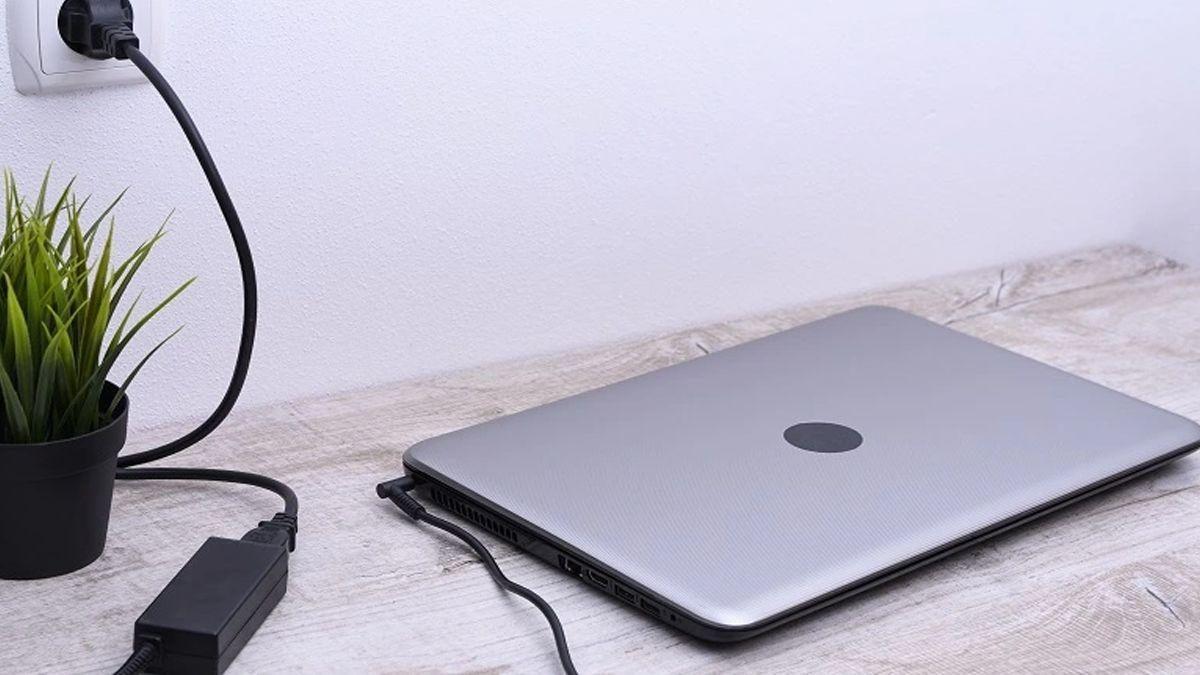
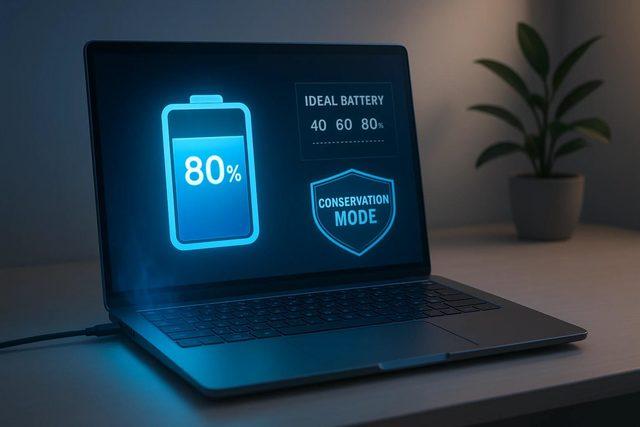
Laptoplarda performans ile pil ömrü arasında sürekli bir denge kuruluyor. Windows 11’in güç ayarları da bilgisayarın bu dengeyi nasıl yöneteceğini etkileyebilir.
Ayarlar menüsündeki Sistem ve Güç ve pil bölümünden kullanılabilir güç modlarını kontrol edebilirsiniz. Cihaza ve Windows sürümüne bağlı olarak enerji verimliliğine veya performansa ağırlık veren seçeneklerle karşılaşabilirsiniz.
Bilgisayar prize bağlıyken ağır bir işlem yapıyorsanız performansa yönelik modu seçmek bazı sistemlerde işlemcinin daha rahat yüksek hızlarda çalışmasına yardımcı olabilir. Bunun karşılığında güç tüketimi ve fan sesi artabilir.
Laptop bataryadayken sürekli en yüksek performans modunu kullanmak ise pil süresini kısaltabilir. Bu nedenle tek bir ayarı her koşul için ideal kabul etmek yerine kullanım biçimine göre değiştirebilirsiniz.
Üreticilerin kendi kontrol yazılımları da performans profilleri sunabiliyor. ASUS, Lenovo, HP, Dell ve diğer üreticilerin farklı modellerinde fan ve güç davranışını değiştiren seçenekler bulunabiliyor.
Burada bir ayrıntıyı atlamamak gerek. Bilgisayar yüksek sıcaklık nedeniyle işlemci hızını düşürüyorsa güç modunu yükseltmek sorunu çözmeyebilir. Hatta sıcaklığı artırarak tam tersi sonuç oluşturabilir. Performans düşüşü yük altında ortaya çıkıyorsa sıcaklık değerlerine de bakın.
Windows ve sürücü güncellemelerini kontrol edin

“Güncelleme bilgisayarı yavaşlatır” düşüncesi nedeniyle Windows Update’i tamamen kapatmak iyi bir çözüm değil. Güncellemeler güvenlik düzeltmelerinin yanında hata giderimleri ve uyumluluk değişiklikleri de içerebilir.
Ayarlar üzerinden Windows Update bölümünü kontrol ederek bekleyen güncellemeleri görebilirsiniz. Büyük bir güncellemenin ardından sistem bazı işlemleri arka planda tamamladığı için geçici performans düşüşleri yaşanması da mümkün.
Sürücüler de performansın başka bir parçası. Ekran kartı, yonga seti ve farklı donanımların doğru sürücülerle çalışması gerekiyor. Özellikle oyun performansı problemi yaşıyorsanız ekran kartı sürücüsünün güncel olup olmadığını kontrol edebilirsiniz.
Fakat sürücü güncelleme konusunda internette bulunan rastgele “driver updater” uygulamalarına ihtiyaç yok. Laptop üreticisinin destek sayfası, Windows Update veya donanım üreticisinin resmî yazılımı daha güvenilir seçeneklerdir.
Sorun tam olarak bir güncellemeden sonra başladıysa güncellemenin kendisiyle ilgili bilinen bir problem olup olmadığını araştırmak da gerekir. Her performans sorununda en yeni sürümü tekrar tekrar kurmak çözüm olmayabilir.
Windows ve sürücüleri güncel tutmak bilgisayara doğrudan daha güçlü donanım kazandırmaz. Buradaki amaç sistemin sahip olduğu donanımı doğru ve kararlı biçimde kullanmasını sağlamaktır.
Virüs ve istenmeyen yazılımları tarayın
Bilgisayarın hiçbir belirgin sebep yokken yavaşlaması, fanların sürekli yüksek hızda çalışması veya işlemci kullanımının boşta bile düşmemesi zararlı yazılımlarla ilişkili olabilir.
Windows 11 içerisinde Microsoft Defender yerleşik olarak geliyor. Windows Güvenliği uygulamasını açarak virüs ve tehdit koruması bölümünden tarama başlatabilirsiniz.
Hızlı tarama yaygın konumları kontrol eder. Şüpheli bir durum varsa daha kapsamlı tarama seçeneklerinden yararlanabilirsiniz.
Asıl dikkat edilmesi gereken noktalardan biri bilgisayara yüklenen gereksiz yazılımlar. İnternetten indirilen ücretsiz programlarla birlikte tarayıcı eklentileri, reklam yazılımları veya arka planda sürekli çalışan yardımcı uygulamalar kurulabiliyor.
Yüklü uygulamalar listesini zaman zaman kontrol ederek tanımadığınız programları inceleyebilirsiniz. Bir uygulamanın ne olduğunu bilmiyorsanız doğrudan silmek yerine önce adını araştırın. Donanım sürücüsüne veya kullandığınız başka bir programa ait bileşen olabilir.
Aynı şekilde birden fazla antivirüs programını eş zamanlı çalıştırmak da sistemi gereksiz yere yorabilir. Gerçek zamanlı koruma sağlayan birden fazla güvenlik yazılımı aynı dosyaları tarayarak kaynak tüketimini artırabilir.
Temiz ve düzenli bir yazılım kurulumu çoğu zaman “tek tıkla hızlandırma” iddiasındaki uygulamalardan çok daha iyi sonuç verir.
Donanım yetersizse ayar değiştirmek çözüm olmayabilir
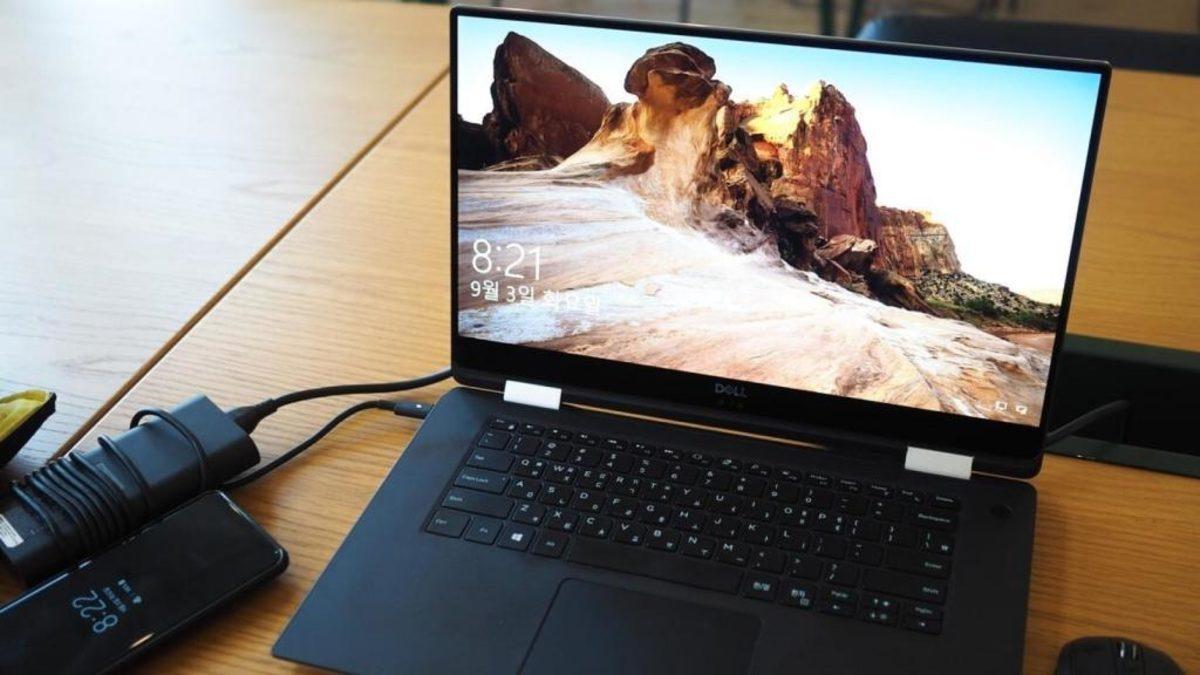
Windows 11’i hızlandırmak için bütün ayarları kontrol ettiğiniz hâlde bilgisayar hâlâ ağır çalışıyorsa sınır donanım olabilir.
RAM ilk bakılması gereken bileşenlerden biri. Bellek sürekli doluyorsa Windows depolama alanını geçici bellek olarak daha yoğun kullanabilir. Bu durumda programlar arasında geçişler belirgin şekilde yavaşlayabilir. Yükseltilebilir bir laptopta RAM kapasitesini artırmak gerçek bir fark yaratabilir.
Depolama birimi de belirleyici. Eski bir sabit disk kullanan bilgisayarda SSD’ye geçiş açılış, dosya erişimi ve programların yüklenme sürelerini ciddi biçimde değiştirebilir. Sistem zaten SSD kullanıyorsa daha hızlı bir SSD’ye geçmenin günlük kullanımda yaratacağı fark aynı ölçüde olmayabilir.
İşlemci ise laptoplarda çoğunlukla sonradan yükseltilemez. Çok eski veya düşük güçlü bir işlemci modern uygulamalarda sürekli sınırına ulaşıyorsa Windows ayarlarıyla elde edilecek kazanç sınırlı kalır.
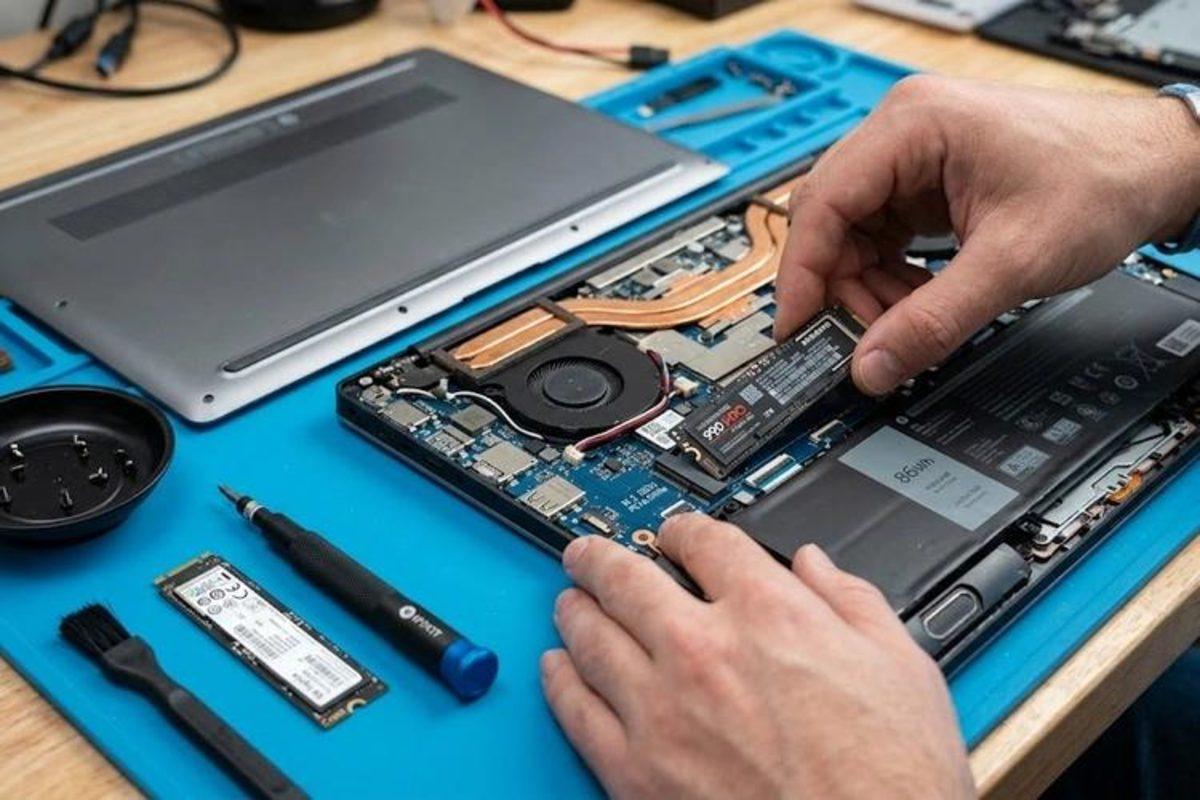
Isınmayı da göz ardı etmeyin. Fanların ve hava kanallarının yoğun tozla kapanması veya soğutma sistemindeki başka bir problem, işlemcinin yüksek sıcaklıklarda hız düşürmesine yol açabilir.
Windows 11 hızlandırma işlemlerine başlarken en iyi yöntem bilgisayarı rastgele ayarlardan mahrum bırakmak değil, darboğazı bulmak. Görev Yöneticisi’nde hangi kaynağın tükendiğine bakın, gereksiz başlangıç yükünü azaltın, depolama alanını düzenleyin ve sisteminizi güncel tutun. Bunların ardından bilgisayar hâlâ ihtiyaçlarınıza yetişemiyorsa sorun Windows’un birkaç animasyonundan daha büyük olabilir.
![[24 Eylül-1 Ekim] Toplam Değeri 395 TL Olan İki Oyun Epic Games’te Ücretsiz Oldu](https://www.vipservis.com/blog/wp-content/uploads/2026/09/688936-640xauto.jpg)