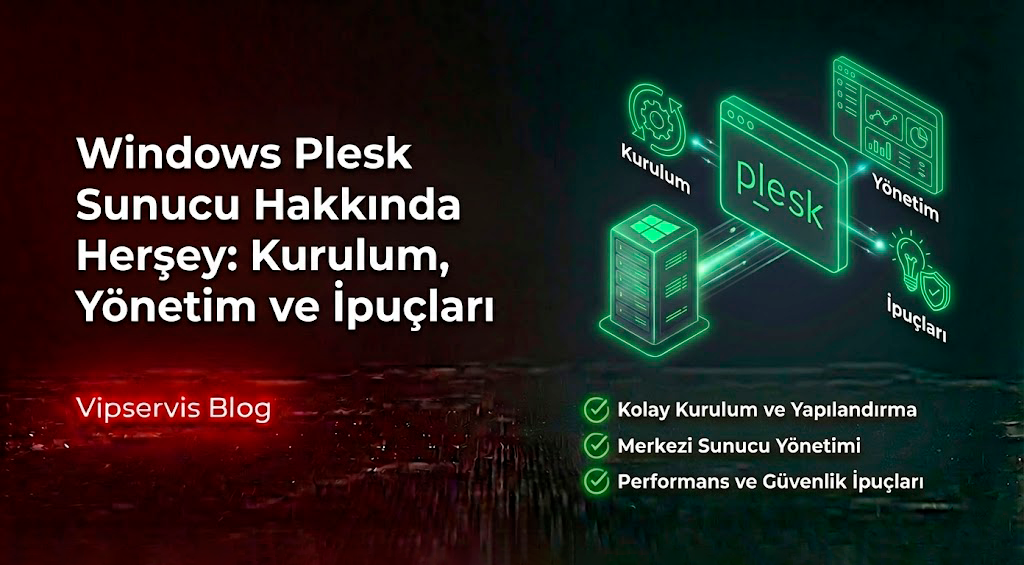
Windows Plesk Sunucu Hakkında Herşey: Kurulum, Yönetim ve İpuçları
Windows Plesk Sunucu Nedir ve Neden Tercih Edilir?
Windows Plesk sunucu, Windows tabanlı web sunucularını yönetmek için geliştirilmiş bir kontrol panelidir. Plesk, sunucu yönetimini kolaylaştırarak teknik bilgisi sınırlı kullanıcıların bile profesyonel düzeyde hosting hizmetleri sunmasını sağlar. Özellikle ASP.NET, Microsoft SQL Server ve IIS gibi Windows özgü teknolojileri kullanan projeler için ideal bir çözümdür.
Plesk’in Windows sunucularda tercih edilmesinin başlıca nedenleri arasında kullanım kolaylığı, geniş eklenti desteği ve entegrasyon yetenekleri gelir. Panel, tek bir arayüzden alan adı yönetimi, e-posta hesapları, veritabanları ve güvenlik ayarlarını kontrol etme imkanı sunar. Ayrıca, Docker ve Git gibi modern geliştirme araçlarıyla uyumluluğu, Plesk’i geliştiriciler için de cazip kılar.
Windows Plesk sunucunun avantajları arasında şunlar öne çıkar:
- Kullanıcı dostu arayüz: Teknik bilgiye ihtiyaç duymadan sunucu yönetimi
- Güvenlik odaklı yapı: Otomatik güncellemeler ve güvenlik duvarı entegrasyonu
- Çoklu dil ve platform desteği: PHP, Python, Node.js gibi dillerle uyumluluk
- Otomasyon özellikleri: Yedekleme, izleme ve raporlama araçları
Ancak, Plesk’in bazı dezavantajları da bulunur. Lisans maliyetleri ve kaynak tüketimi, küçük ölçekli projeler için göz önünde bulundurulması gereken faktörlerdir. Ayrıca, Linux tabanlı sunuculara göre daha sınırlı topluluk desteği ve eklenti seçenekleri sunar.
Windows Plesk sunucu, özellikle kurumsal uygulamalar, e-ticaret siteleri ve Windows tabanlı yazılımlar için ideal bir seçenektir. Kullanıcıların teknik yükünü azaltırken, sunucu yönetimini daha verimli hale getirir.
Windows Plesk Sunucu Kurulumu: Adım Adım Rehber
Windows Plesk sunucu kurulumu, doğru adımları takip ettiğinizde oldukça sorunsuz ilerleyen bir süreçtir. İşte adım adım, hatasız bir kurulum için izlemeniz gereken yol haritası:
1. Sistem Gereksinimlerini Karşılayın
Kurulum öncesinde sunucunuzun minimum gereksinimleri karşılaması kritik öneme sahiptir. Plesk Obsidian için önerilen konfigürasyon:
- İşletim Sistemi: Windows Server 2016/2019/2022 (64-bit)
- RAM: En az 2 GB (üretim ortamında 4 GB+ önerilir)
- Disk Alanı: 10 GB+ boş alan (SSD tercih edin)
- CPU: 1 GHz+ (çekirdek sayısı arttıkça performans artar)
- Ağ: Statik IP adresi ve yönetici erişimi
2. Ön Hazırlıklar
- Sunucunuzun güncel olduğundan emin olun (
Windows Updateçalıştırın). - IIS (Internet Information Services) rolünü etkinleştirin:
Install-WindowsFeature Web-Server -IncludeManagementTools- NET Framework 4.8 veya üstünü yükleyin.
- Güvenlik duvarında 8443 (Plesk arayüzü) ve 8880 (webmail) portlarını açın.
3. Plesk Kurulum Dosyasını İndirin
Plesk’in resmi sitesinden en son sürümü indirin. Kurulum sihirbazını başlatmak için:
- İndirilen
.exedosyasını yönetici olarak çalıştırın. - Lisans sözleşmesini kabul edin ve “Typical” (Tipik) kurulum seçeneğini tercih edin.
- Kurulum sırasında MySQL veya Microsoft SQL Server seçeneklerinden birini belirleyin (projenize göre).
4. Kurulum Sonrası İlk Yapılandırmalar
Kurulum tamamlandıktan sonra:
- Tarayıcınızda
https://sunucu_ip_adresi:8443adresine gidin. - Yönetici şifresini belirleyin (güçlü bir parola kullanın).
- Lisans anahtarınızı girin (ücretsiz deneme sürümü de mevcut).
- E-posta bildirimleri için SMTP ayarlarını yapılandırın (örneğin, Gmail veya yerel posta sunucusu).
5. Temel Güvenlik Ayarları
- SSL Sertifikası yükleyin (Let’s Encrypt entegrasyonunu etkinleştirin).
- Güvenlik duvarı kurallarını gözden geçirin (sadece gerekli portları açın).
- Otomatik güncellemeleri etkinleştirin (
Araçlar & Ayarlar > Güncellemeler).
6. İlk Web Sitesi Ekleme
- Plesk panelinde “Web Siteleri & Alan Adları” bölümüne gidin.
- “Alan Adı Ekle” seçeneğiyle yeni bir site oluşturun.
- FTP kullanıcıları ve veritabanı ayarlarını yapılandırın.
Önemli Notlar:
- Kurulum sırasında hata kodları alıyorsanız, Plesk’in resmi belgelerini kontrol edin.
- Docker veya Git entegrasyonu için ek eklentiler yükleyebilirsiniz.
- Yedekleme ayarlarını kurulum sonrasında mutlaka yapılandırın.
Bu adımları takip ederek, Windows Plesk sunucunuzu sorunsuz bir şekilde kurabilir ve kullanıma hazır hale getirebilirsiniz. Kurulumdan sonra performans optimizasyonu için sunucu kaynaklarınızı izlemeye devam edin.
Windows Plesk Sunucu Yönetimi ve Temel Ayarlar
Windows Plesk sunucu yönetimi, panelin sunduğu kapsamlı araçlarla hem yeni başlayanlar hem de deneyimli yöneticiler için verimli bir deneyim sunar. Temel ayarları doğru yapılandırarak sunucunuzun performansını, güvenliğini ve kullanım kolaylığını optimize edebilirsiniz.
Kullanıcı ve Erişim Yönetimi
Plesk’te kullanıcı yönetimi, farklı erişim seviyeleriyle esneklik sağlar. “Kullanıcılar” bölümünden yeni hesaplar oluşturabilir, roller atayabilir (Yönetici, Müşteri, Geliştirici) ve her kullanıcı için özel izinler tanımlayabilirsiniz. Örneğin, bir müşteriye yalnızca kendi alan adını yönetme yetkisi verebilirken, geliştiriciye FTP ve veritabanı erişimi sağlayabilirsiniz. İki faktörlü kimlik doğrulama (2FA) etkinleştirerek hesap güvenliğini artırmak da kritik öneme sahiptir.
Alan Adı ve Hosting Yönetimi
Alan adı ekleme işlemi, “Web Siteleri & Alan Adları” bölümünden gerçekleştirilir. Burada:
- Alan adı ekleyerek DNS ayarlarını yapılandırabilirsiniz.
- Alt alan adları (subdomain) oluşturabilir ve farklı dizinlere yönlendirebilirsiniz.
- SSL sertifikası yükleyerek HTTP’den HTTPS’ye otomatik yönlendirme ayarlayabilirsiniz.
- PHP sürümünü projenize göre seçebilir (Plesk, 5.6’dan 8.3’e kadar sürümleri destekler).
E-posta Hesapları ve Sunucu Posta Ayarları
Plesk, yerleşik posta sunucusu ile profesyonel e-posta yönetimi sağlar. “Posta” bölümünden:
- Yeni e-posta hesapları oluşturabilir, kota sınırları belirleyebilirsiniz.
- SPF, DKIM ve DMARC kayıtlarını yapılandırarak e-posta güvenliğini artırabilirsiniz.
- Posta yönlendirme ve otomatik yanıtlayıcı (out-of-office) kurallarını tanımlayabilirsiniz.
- Roundcube veya Horde gibi webmail istemcilerini etkinleştirebilirsiniz.
Veritabanı Yönetimi
Plesk, MySQL ve Microsoft SQL Server desteği sunar. Veritabanı yönetimi için:
- “Veritabanları” bölümünden yeni veritabanı ve kullanıcı oluşturabilirsiniz.
- phpMyAdmin veya Adminer aracılığıyla veritabanlarını yönetebilirsiniz.
- Uzak bağlantı izni vererek geliştiricilerin güvenli erişimini sağlayabilirsiniz.
Güncelleme ve Bakım Ayarları
Sunucu sağlığı için düzenli güncellemeler şarttır. Plesk’te:
- Otomatik güncellemeleri etkinleştirerek panel ve bileşenlerin güncel kalmasını sağlayın.
- Yedekleme planları oluşturun (günlük/haftalık yedekler için “Yedekleme Yöneticisi”ni kullanın).
- Sunucu izleme araçlarıyla CPU, RAM ve disk kullanımını takip edin.
Önemli İpuçları
- Cron Job’lar ile düzenli görevler (yedekleme, temizlik) otomatikleştirin.
- Güvenlik duvarı kurallarını düzenli olarak gözden geçirin.
- Hata günlüklerini (logs) inceleyerek potansiyel sorunları önceden tespit edin.
Windows Plesk sunucu yönetimi, bu temel ayarlarla hem güvenli hem de verimli bir altyapı sunar. Doğru yapılandırıldığında, sunucunuzun yönetimi kolaylaşır ve teknik sorunlarla karşılaşma riski minimize edilir.
Windows Plesk Sunucuda Güvenlik ve Performans Optimizasyonu
Windows Plesk sunucularında güvenlik ve performans optimizasyonu, sunucunuzun hem saldırılara karşı korunmasını hem de en yüksek verimlilikte çalışmasını sağlar. Doğru yapılandırıldığında, hem kullanıcı deneyimini iyileştirir hem de sunucu kaynaklarını optimum şekilde kullanır.
Güvenlik Optimizasyonu
- Güncellemeleri Otomatikleştirin
– Plesk panelindeki “Araçlar & Ayarlar > Güncellemeler” bölümünden otomatik güncellemeleri etkinleştirin.
– Windows işletim sistemi ve IIS güncellemelerini düzenli olarak kontrol edin.
- Güvenlik Duvarı ve Erişim Kontrolü
– Windows Güvenlik Duvarı’nda yalnızca gerekli portları (80, 443, 8443, 21, 22) açın.
– Plesk’in yerleşik güvenlik duvarı modülünü kullanarak IP kısıtlamaları uygulayın.
- SSL/TLS Yapılandırması
– Let’s Encrypt entegrasyonu ile ücretsiz SSL sertifikaları yükleyin.
– Zayıf şifreleme protokollerini (SSLv3, TLS 1.0) devre dışı bırakın.
- Kullanıcı ve Parola Güvenliği
– Tüm hesaplar için karmaşık parolalar zorunlu kılın.
– İki faktörlü kimlik doğrulama (2FA) etkinleştirin.
Performans Optimizasyonu
- Sunucu Kaynaklarını İzleyin
– Plesk’in “İzleme” bölümünden CPU, RAM ve disk kullanımını takip edin.
– Yüksek kaynak tüketimine neden olan süreçleri tespit edin.
- Önbellekleme ve Sıkıştırma
– IIS üzerinde statik içerik önbelleklemeyi etkinleştirin.
– Gzip sıkıştırma ile sayfa yükleme hızını artırın.
- Veritabanı Optimizasyonu
– MySQL/MSSQL için düzenli bakım görevleri (optimize, repair) planlayın.
– Gereksiz veritabanı sorgularını minimize edin.
- Yedekleme Stratejisi
– Otomatik yedeklemeleri farklı bir konuma (bulut veya harici disk) kaydedin.
– Yedekleme sıklığını sunucu trafiğine göre ayarlayın.
Ek İpuçları
- Zararlı Yazılım Taraması: Plesk’in güvenlik eklentileri ile düzenli tarama yapın.
- Hata Günlükleri: Log dosyalarını analiz ederek potansiyel sorunları önceden tespit edin.
Bu adımlar, Windows Plesk sunucunuzun hem güvenliğini hem de performansını en üst düzeye çıkarır. Doğru yapılandırma ile sunucunuz daha stabil ve hızlı çalışır.
Windows Plesk Sunucuda Sık Karşılaşılan Sorunlar ve Çözümleri
Windows Plesk sunucularda karşılaşılan sorunların çoğu, yanlış yapılandırma veya güncelleme eksikliklerinden kaynaklanır. İşte en yaygın problemler ve çözümleri:
1. Plesk Paneline Erişim Sorunları
- Sorun: 8443 portu üzerinden panele bağlanılamıyor.
- Çözüm:
– Sunucu güvenlik duvarında 8443 portunun açık olduğunu kontrol edin.
– IIS’de Plesk uygulama havuzunun çalışır durumda olduğunu doğrulayın.
– netstat -ano | findstr 8443 komutu ile port dinleme durumunu inceleyin.
2. E-posta Gönderim Problemleri
- Sorun: Posta sunucusu e-postaları göndermiyor veya spam klasörüne düşüyor.
- Çözüm:
– SPF, DKIM ve DMARC kayıtlarını doğru yapılandırın.
– SMTP ayarlarında doğru kimlik doğrulama yöntemini seçin.
– Posta kuyruğunu Mail Enable Management aracıyla temizleyin.
3. Yavaş Sunucu Performansı
- Sorun: Web siteleri yavaş yanıt veriyor.
- Çözüm:
– Plesk’in “İzleme” bölümünden kaynak tüketimini analiz edin.
– Gereksiz hizmetleri devre dışı bırakın (örn: kullanılmayan FTP sunucuları).
– PHP sürümünü optimize edin (OPcache etkinleştirin).
4. Veritabanı Bağlantı Hataları
- Sorun: “Too many connections” veya bağlantı reddi hataları.
- Çözüm:
– MySQL/MSSQL bağlantı limitlerini artırın.
– Kullanılmayan bağlantıları kapatan bir cron job oluşturun.
– Veritabanı kullanıcı izinlerini gözden geçirin.
5. SSL Sertifika Hataları
- Sorun: “Sertifika geçersiz” uyarısı.
- Çözüm:
– Let’s Encrypt sertifikasını yenileyin (plesk repair web komutu).
– Sertifika zincirini doğru yüklediğinizden emin olun.
– Tarayıcı önbelleğini temizleyin.
6. Yedekleme Başarısızlıkları
- Sorun: Otomatik yedeklemeler çalışmıyor.
- Çözüm:
– Yedekleme hedef dizinine yazma izni verin.
– Disk alanını kontrol edin (yetersiz alan yedeklemeyi durdurur).
– Plesk yedekleme aracını yeniden başlatın.
7. Güncelleme Hataları
- Sorun: Plesk güncellemeleri takılıyor.
- Çözüm:
– Güncelleme öncesi yedek alın.
– plesk installer --select-release-current --reinstall-patch komutu ile manuel güncelleme yapın.
– Güncelleme loglarını (%plesk_dir%adminlogs) inceleyin.
Önemli Not: Sorunları çözerken her zaman önce yedek alın. Plesk’in resmi belgelerini ve topluluk forumlarını referans almak, karmaşık sorunlarda zaman kazandırır.
Windows Plesk Sunucunu Geliştirmek İçin Ek Araçlar ve Eklentiler
Windows Plesk sunucularının işlevselliğini artırmak için kullanabileceğiniz ek araçlar ve eklentiler, sunucu yönetimini daha verimli hale getirir. İşte en etkili seçenekler:
1. Güvenlik Eklentileri
- Imunify360: Zararlı yazılım taraması, güvenlik duvarı ve otomatik saldırı engelleme sağlar.
- Fail2Ban: Brute-force saldırılarına karşı koruma sunar.
- Let’s Encrypt: Ücretsiz SSL sertifikası yönetimi için entegrasyon.
2. Performans Optimizasyon Araçları
- Redis Cache: Veritabanı sorgularını hızlandırır.
- Varnish Cache: Statik içerik önbellekleme ile sayfa yükleme süresini azaltır.
- Cloudflare Entegrasyonu: CDN ve DDoS koruması sağlar.
3. Geliştirici Araçları
- Git Entegrasyonu: Kod yönetimi ve sürüm kontrolü için doğrudan Plesk üzerinden Git deposu bağlantısı.
- Docker Destek: Konteyner tabanlı uygulamaları kolayca yönetmenizi sağlar.
- Node.js ve Python Uygulama Sunucuları: Farklı dil destekleri için ek uygulama sunucuları.
4. Yedekleme ve İzleme Çözümleri
- Acronis Backup: Bulut tabanlı yedekleme ve kurtarma.
- Plesk Monitoring: Sunucu kaynaklarını gerçek zamanlı izleme.
5. E-posta ve İletişim Eklentileri
- SpamExperts: Gelen ve giden e-postaları spam’dan korur.
- Roundcube Pro: Gelişmiş webmail arayüzü.
6. Otomasyon ve Yönetim Araçları
- WP Toolkit: WordPress sitelerini tek bir yerden yönetme.
- Plesk Migrate: Diğer sunuculardan kolayca veri transferi.
Bu araçlar, Windows Plesk sunucunuzun yeteneklerini genişleterek hem güvenliği hem de performansı artırır. İhtiyaçlarınıza göre doğru eklentileri seçerek sunucu yönetimini optimize edebilirsiniz.
Windows Plesk Sunucunun Alternatifleri ve Karşılaştırmalar
Windows Plesk sunucusu, Windows tabanlı hosting yönetimi için güçlü bir çözüm olsa da, farklı ihtiyaçlara yönelik alternatifler mevcuttur. İşte en yaygın alternatifler ve Plesk ile karşılaştırmaları:
1. cPanel (Windows için sınırlı destek)
- Avantajlar: Kullanıcı dostu arayüz, geniş eklenti ekosistemi.
- Dezavantajlar: Windows desteği sınırlı (genellikle Linux odaklı).
- Karşılaştırma: Plesk, Windows sunucularda daha iyi entegrasyon sağlar.
2. Webmin + Virtualmin
- Avantajlar: Ücretsiz ve açık kaynak, esnek yapılandırma.
- Dezavantajlar: Daha teknik bilgi gerektirir, arayüz Plesk kadar kullanıcı dostu değil.
- Karşılaştırma: Plesk, daha az teknik bilgi gerektirir ve otomatik güncellemeler sunar.
3. DirectAdmin
- Avantajlar: Hafif yapı, hızlı performans.
- Dezavantajlar: Windows desteği sınırlı, daha az eklenti seçeneği.
- Karşılaştırma: Plesk, Windows sunucularda daha geniş özellik yelpazesi sunar.
4. ISPmanager
- Avantajlar: Basit arayüz, hızlı kurulum.
- Dezavantajlar: Windows sürümü Plesk kadar olgun değil.
- Karşılaştırma: Plesk, daha kapsamlı güvenlik ve performans araçları sunar.
5. Microsoft IIS Yönetim Konsolu
- Avantajlar: Doğrudan Windows entegrasyonu, ücretsiz.
- Dezavantajlar: Grafik arayüz sınırlı, teknik bilgi gerektirir.
- Karşılaştırma: Plesk, daha kullanıcı dostu ve otomatikleştirilmiş yönetim sunar.
Hangi Durumlarda Alternatiflere Geçmelisiniz?
- Bütçe kısıtlamaları: Ücretsiz çözümler (Webmin, IIS) tercih edilebilir.
- Linux geçişi: cPanel veya DirectAdmin daha uygun olabilir.
- Özel ihtiyaçlar: Belirli bir eklenti veya entegrasyon gerekiyorsa alternatifler değerlendirilmelidir.
Plesk, Windows sunucularda en kapsamlı çözüm olsa da, alternatifler belirli senaryolarda daha uygun olabilir. İhtiyaçlarınıza göre doğru seçimi yapmak, sunucu yönetiminizi optimize eder.