
YouTube‘da izlediğiniz videolar hesabınızın izleme geçmişinde tutuluyor. Bu kayıtlar daha önce izlediğiniz bir videoyu yeniden bulmanızı kolaylaştırırken YouTube’un ana sayfa ve video önerilerini belirlerken kullandığı sinyallerden birini de oluşturuyor.

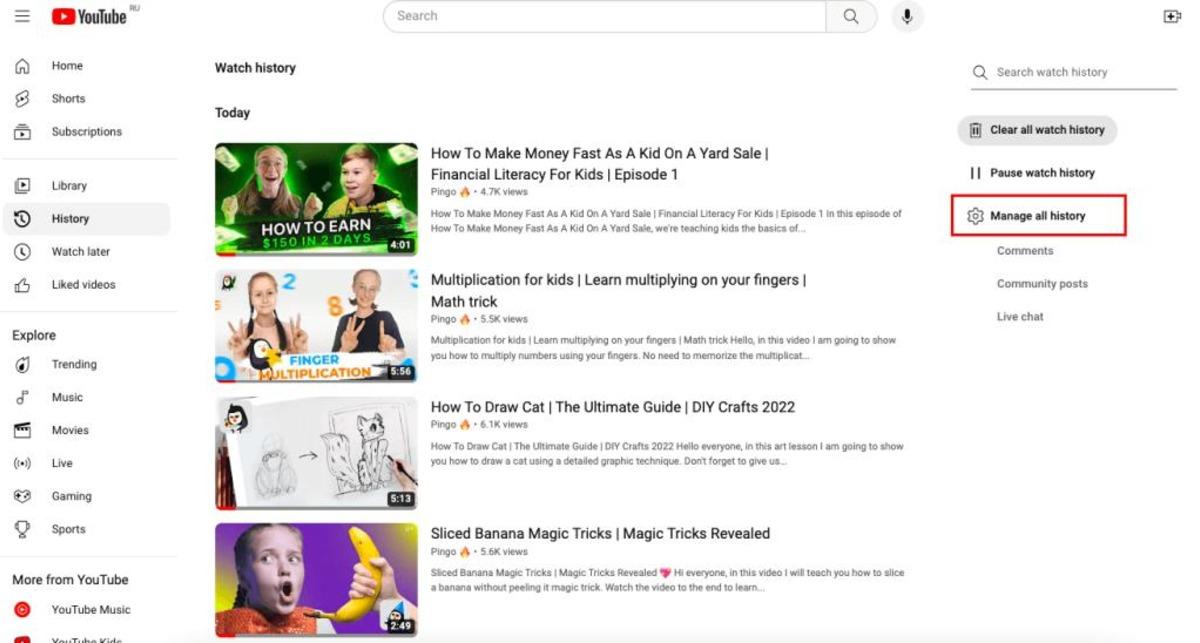

YouTube izleme geçmişi silme işlemi sayesinde kayıtların tamamını temizleyebileceğiniz gibi yalnızca istemediğiniz videoları da listeden çıkarabilirsiniz. Telefon ve bilgisayarda uygulanabilen işlem için yeni bir hesap açmanız gerekmiyor. YouTube, geçmişin kaydedilmesini durdurmak ve eski etkinlikleri belirli aralıklarla otomatik olarak silmek için de farklı seçenekler sunuyor.
İçerikten Görseller


+2
Bilgisayardan YouTube izleme geçmişi silme adımları
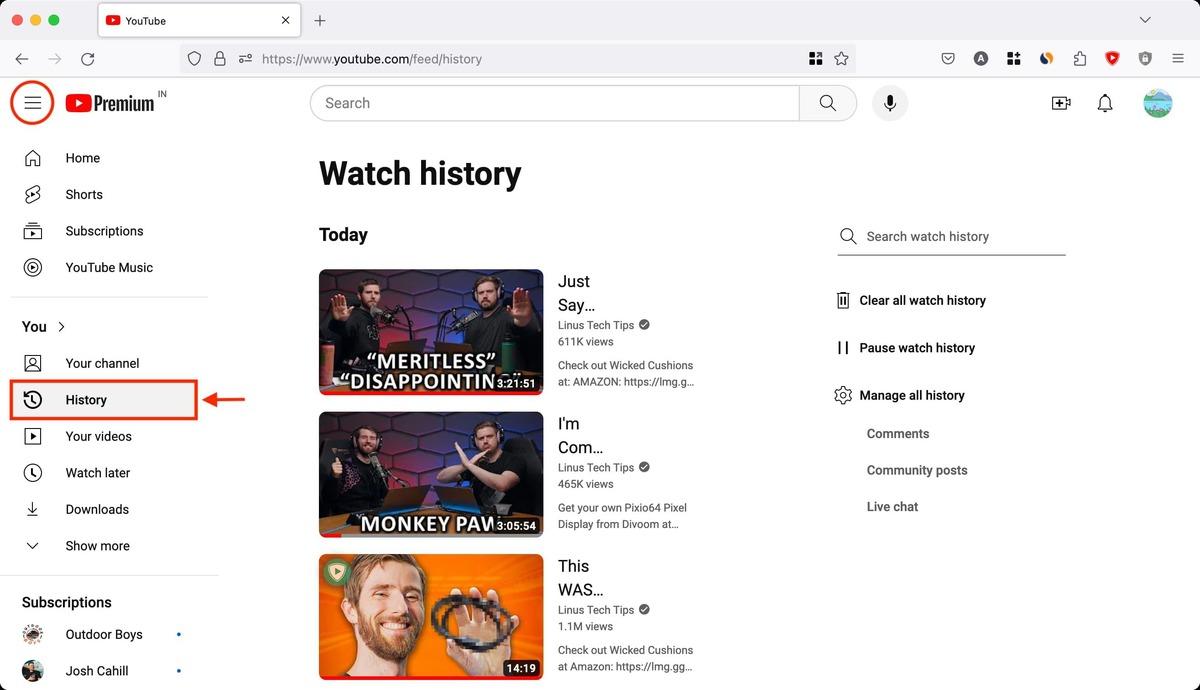
Bilgisayarda izleme geçmişine ulaşmanın en kolay yollarından biri doğrudan YouTube’un Geçmiş sayfasını kullanmak. Burada hesabınızla izlediğiniz videoları görebilir ve kayıtları yönetebilirsiniz.
İzleme geçmişinizin tamamını temizlemek için şu adımları uygulayabilirsiniz:
- YouTube’u açın ve hesabınıza giriş yapın.
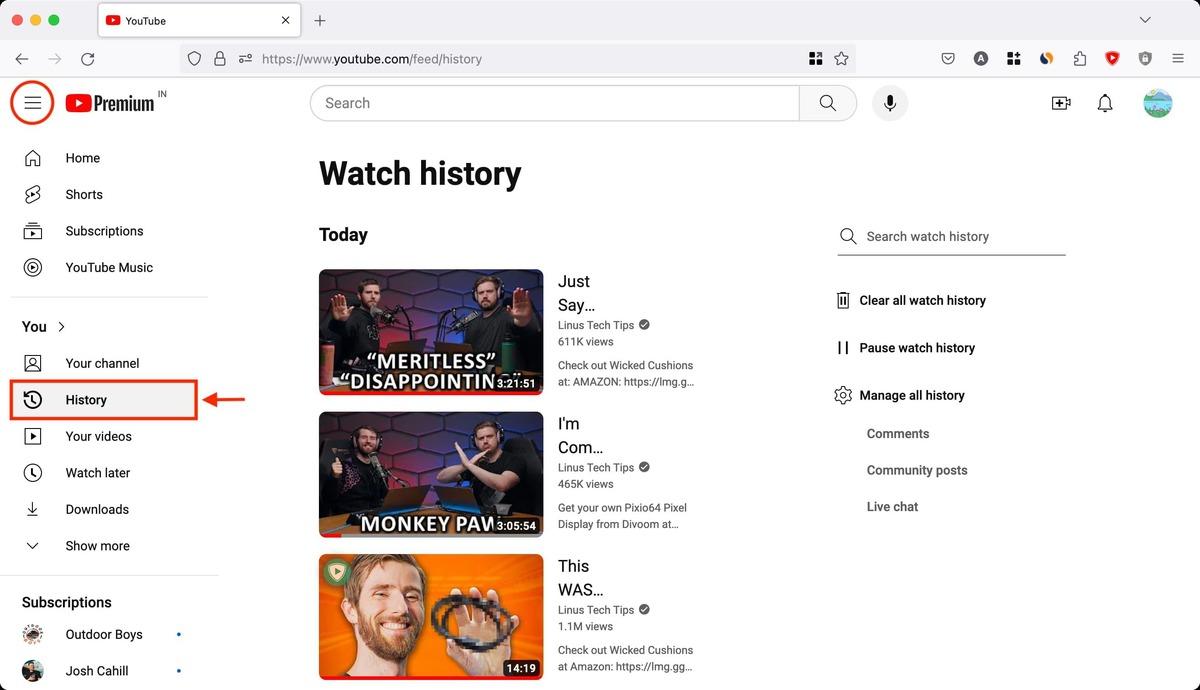
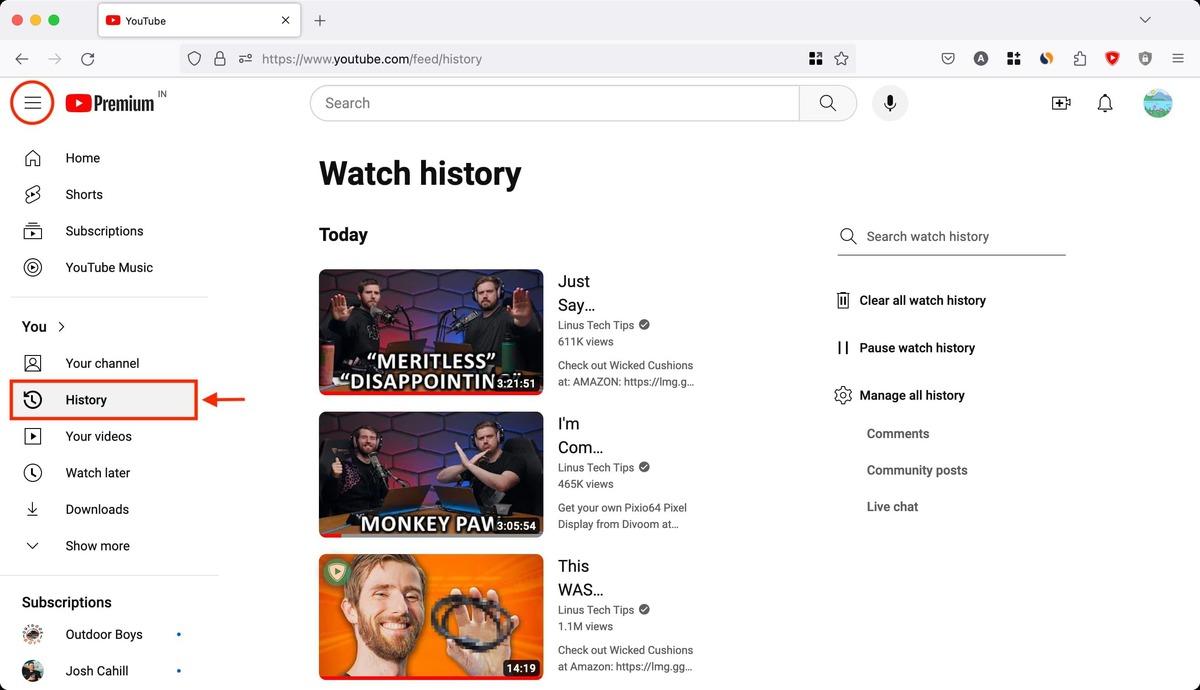
- Sol taraftaki menüden Geçmiş bölümüne tıklayın.
- Sağ taraftaki seçeneklerden Tüm izleme geçmişini temizle seçeneğini bulun.
- Açılan uyarıyı kontrol edin.
- İzleme geçmişini temizle seçeneğiyle işlemi onaylayın.
YouTube geçmişinin tamamını temizlediğinizde daha önce izlediğiniz videolar izleme geçmişinizden kaldırılıyor. Bunun öneriler üzerinde de etkisi bulunuyor çünkü YouTube, izleme geçmişini video tavsiyelerini şekillendiren veriler arasında kullanıyor.
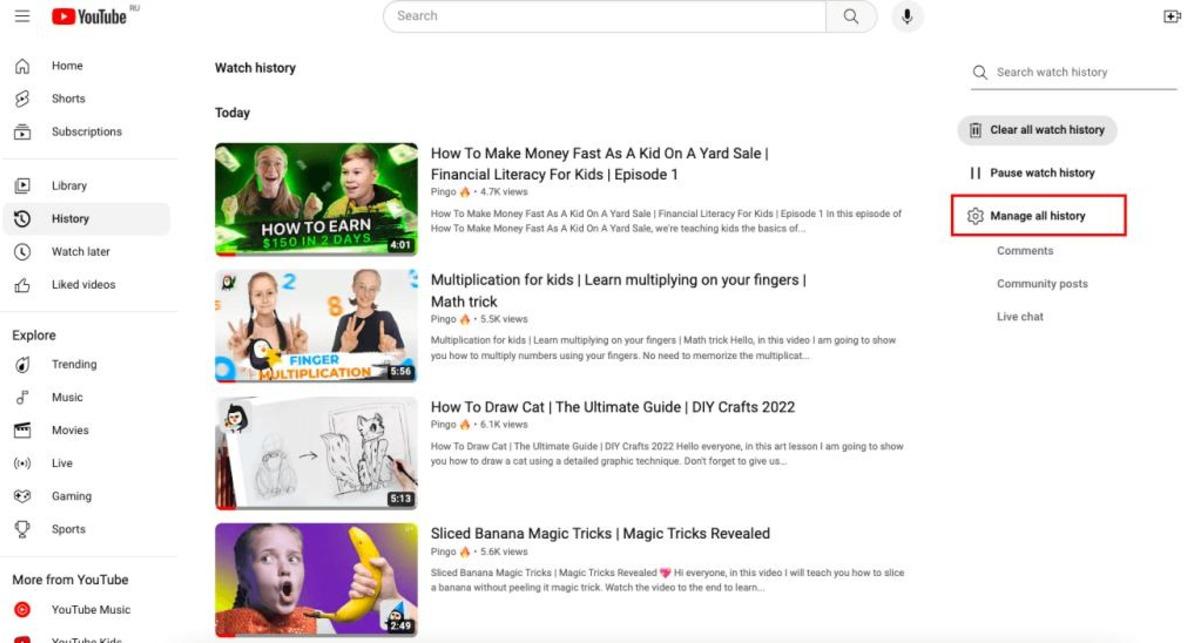
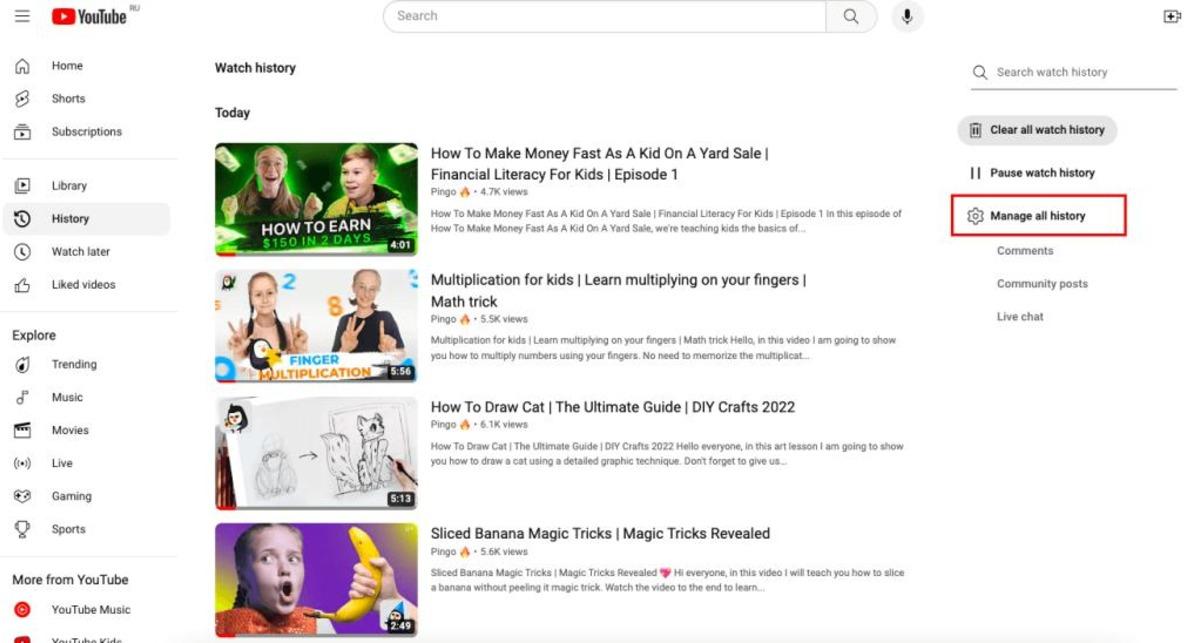
Bütün geçmişi silmek yerine kayıtları daha ayrıntılı biçimde yönetmek istiyorsanız YouTube geçmişini yönet seçeneğini de kullanabilirsiniz.
Geçmiş temizlendikten sonra YouTube’u kullanmaya devam ettiğinizde yeni izlediğiniz videolar tekrar kaydedilmeye başlayabilir. Bunun gerçekleşmesini istemiyorsanız geçmişi temizlemek yerine veya temizledikten sonra izleme geçmişini kaydetmeyi durdurmanız gerekiyor.
Telefondan izleme geçmişi nasıl temizlenir?
YouTube izleme geçmişini temizlemek için bilgisayara ihtiyacınız yok. Android, iPhone ve iPad’deki YouTube uygulamasından da geçmiş kayıtlarını yönetebilirsiniz.
Mobil uygulamanın güncel yapısında YouTube geçmişi Google hesabınızdaki etkinlik kontrolleri üzerinden yönetilebiliyor. İzleyebileceğiniz yol şu şekilde:
- YouTube uygulamasını açın.
- Profil fotoğrafınıza dokunun.
- Ayarlar bölümünü açın.
- Tüm geçmişi yönet seçeneğine dokunun.
- Açılan YouTube geçmişi sayfasında SİL seçeneğini kullanın.
- Silmek istediğiniz zaman aralığını belirleyin.
- İşlemi onaylayın.
Geçmişinizi temizlerken her zaman bütün kayıtları silmek zorunda değilsiniz. Google’ın etkinlik yönetimi üzerinden belirli bir zaman aralığındaki kayıtları kaldırabilirsiniz.
YouTube geçmişi ayarlarınıza bağlı olarak yaptığınız aramalar da YouTube geçmişi kapsamında saklanabiliyor. Google, YouTube geçmişi kontrollerinde izlenen videoların ve yapılan aramaların kaydedilip kaydedilmeyeceğinin ayrı şekilde yönetilmesine izin veriyor.
Bu nedenle geçmiş ayarlarında değişiklik yaparken hangi verilerin silineceğini kontrol etmekte fayda var. Amacınız yalnızca izlediğiniz videoları temizlemekse arama geçmişinizi de istemeden kaldırmamak için sunulan seçenekleri gözden geçirebilirsiniz.
Bütün geçmiş yerine tek bir videoyu silebilirsiniz

Ana sayfadaki önerilerinizi bozan tek bir video varsa bütün izleme geçmişini temizlemek gereksiz olabilir. YouTube, kayıtları video bazında kaldırmaya da izin veriyor.
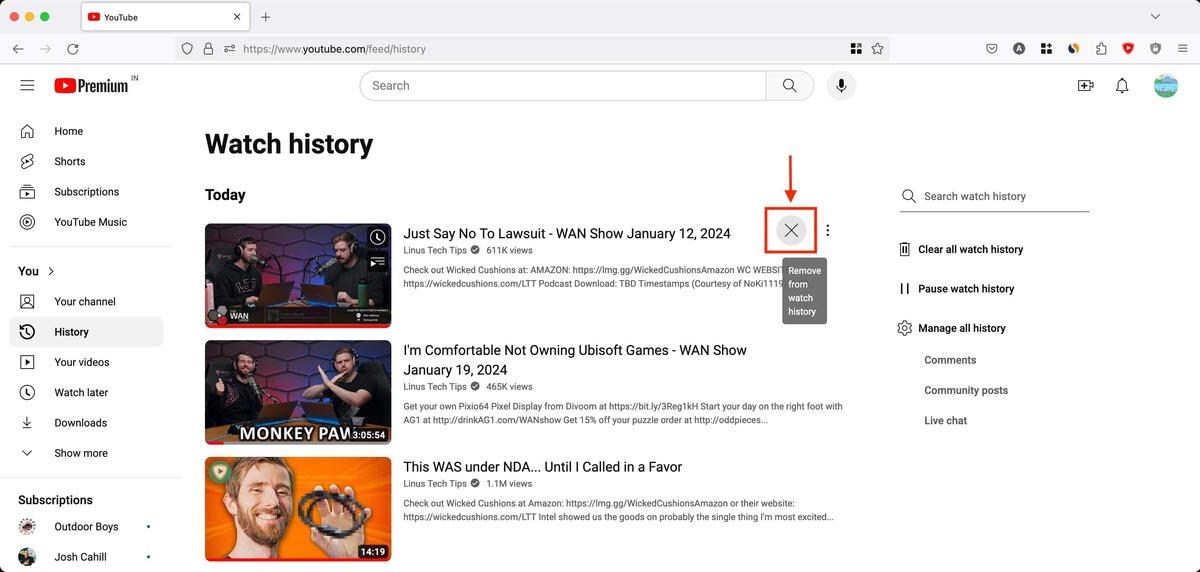
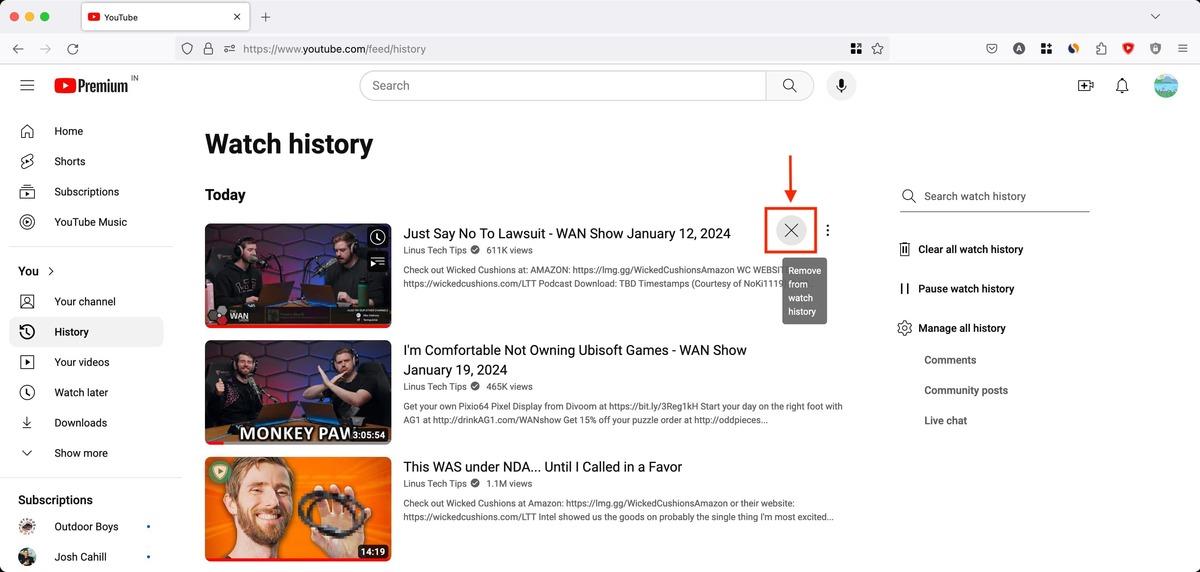
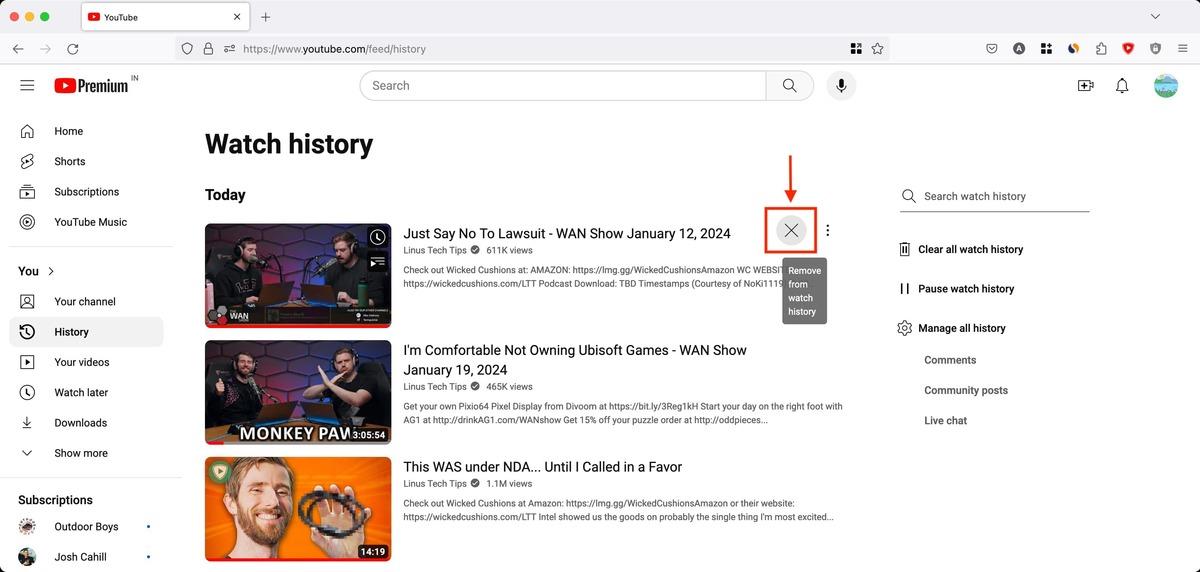
Bilgisayarda Geçmiş sayfasını açtığınızda kaldırmak istediğiniz videonun yanındaki X simgesini kullanabilirsiniz. Video izleme geçmişinden çıkarıldıktan sonra listede görünmez.
Telefonda ise geçmiş bölümünden ilgili videoyu bulup yanındaki üç nokta simgesine dokunarak İzleme geçmişinden kaldır seçeneğini kullanabilirsiniz.
Google hesabındaki YouTube geçmişi yönetim sayfası da benzer bir kontrol sunuyor. Burada etkinliklerin yanında bulunan silme seçeneğiyle belirli videoları kaldırabilirsiniz.
Tek tek silme yöntemi, YouTube önerilerini büyük ölçüde korumak isteyenler açısından daha kullanışlı. Yıllardır oluşturduğunuz izleme geçmişini tamamen sıfırlamak yerine yanlışlıkla açtığınız, artık ilginizi çekmeyen veya önerilerinizi etkilemesini istemediğiniz içerikleri listeden çıkarabilirsiniz.
Silinen videoların geçmişteki etkisinin ortadan kalkması önerilerin anında tamamen değişeceği anlamına gelmiyor. YouTube’un tavsiye sistemi izleme geçmişinin yanında farklı sinyalleri de değerlendirebiliyor.
Geçmişi sürekli elle temizlemek istemiyorsanız ise başka bir seçenek var. YouTube, belirlediğiniz süreden eski kayıtları otomatik olarak silebiliyor.
YouTube geçmişini otomatik olarak silebiliyor
İzleme geçmişini belirli aralıklarla kendiniz temizlemek istemiyorsanız otomatik silme özelliğini kullanabilirsiniz. Bu seçenek Google hesabınızdaki YouTube geçmişi ayarları üzerinden yönetiliyor.
Otomatik silmeyi açmak için şu adımları uygulayabilirsiniz:
- Google hesabınızdaki YouTube Geçmişi bölümünü açın.
- Otomatik sil seçeneğine tıklayın.
- Etkinliklerin ne kadar süre saklanacağını belirleyin.
- İleri seçeneğine dokunun.
- Tercihinizi kontrol ederek işlemi onaylayın.
Google, YouTube geçmişi için 3 ay, 18 ay veya 36 aydan eski etkinliklerin otomatik silinmesine izin veriyor. Seçiminizi yaptıktan sonra belirlediğiniz süreden eski kayıtlar hesabınızdan otomatik olarak kaldırılıyor.
Bu özellik, geçmişini tamamen kapatmak istemeyen ancak yıllar önce izlediği videoların hesabında tutulmasını da tercih etmeyenler için kullanışlı. YouTube yeni izlediğiniz içerikleri kaydetmeye devam ederken belirlediğiniz sürenin dışına çıkan eski etkinlikler temizleniyor.
Otomatik silme ayarını daha sonra değiştirebilir veya kapatabilirsiniz. Dolayısıyla 3 aylık seçeneği tercih ettikten sonra fikrinizi değiştirirseniz aynı bölümden farklı bir süre belirlemeniz mümkün.
YouTube geçmişinin içerisinde arama geçmişiniz de bulunabiliyor. Bu nedenle otomatik silme ayarlarını değiştirirken hesabınızda hangi YouTube etkinliklerinin kaydedildiğini kontrol etmeniz gerekiyor.
İzleme geçmişini kaydetmeyi tamamen durdurabilirsiniz
YouTube’un izlediğiniz yeni videoları geçmişe eklemesini istemiyorsanız kayıt özelliğini kapatabilirsiniz. Bu işlem daha önce oluşturulmuş geçmişi otomatik olarak silmiyor.
Google hesabındaki YouTube Geçmişi bölümünde geçmiş ayarlarını kapatabilirsiniz. Burada izlenen YouTube videolarının ve yapılan YouTube aramalarının kaydedilip kaydedilmeyeceğine yönelik kontroller bulunuyor.
Geçmişi geçici olarak durdurmak da mümkün. YouTube’un yardım sayfasında mobil uygulamada profil fotoğrafı üzerinden Ayarlar → Tüm geçmişi yönet → Kontroller yolunun izlenebileceği belirtiliyor.
Bu özellik başka birinin telefonunuzdan birkaç video izleyeceği durumlarda da işe yarayabilir. İzlenen içeriklerin hesabınızın geçmişine eklenmesini ve daha sonraki önerileri etkilemesini istemiyorsanız geçmiş kaydını geçici olarak kapatabilirsiniz.
İşiniz bittikten sonra aynı menüden kayıt özelliğini yeniden etkinleştirmeyi unutmayın. Aksi hâlde izlediğiniz yeni videolar geçmiş listenizde görünmeye devam etmeyecek.
İzleme geçmişini silince YouTube önerileri değişir mi?

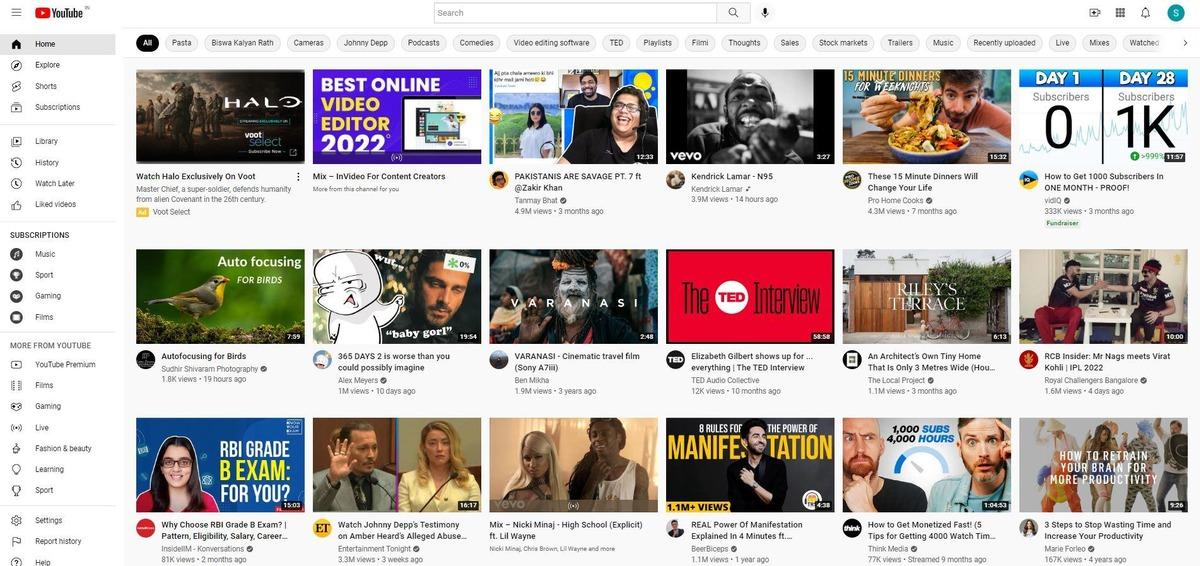
YouTube izleme geçmişi yalnızca daha önce açtığınız videoları bulmak için kullanılmıyor. Platform, bu verilerden video önerilerini kişiselleştirmek için de yararlanıyor. Dolayısıyla geçmişi temizlemek ana sayfanızda gördüğünüz içerikleri etkileyebilir.
YouTube, yeterli düzeyde önceki izleme geçmişiniz bulunmadığında ana sayfadaki öneriler gibi geçmişe bağlı özelliklerin devre dışı kalabileceğini belirtiyor. İzleme geçmişini temizleyip ardından kaydetme özelliğini kapatırsanız kişiselleştirilmiş önerilerinizin önemli ölçüde azalması mümkün.
Bu yüzden tek bir istenmeyen video nedeniyle bütün geçmişi silmek her zaman en iyi seçenek değil. Amacınız yalnızca belirli içeriklerin önerilerinizi etkilemesini engellemekse ilgili videoları tek tek geçmişten kaldırabilirsiniz.
Tüm geçmişi sildiyseniz de durum kalıcı olmak zorunda değil. İzleme geçmişi açık olduğu sürece YouTube yeni izlediğiniz videolardan tekrar sinyaller toplamaya başlayabilir ve zaman içerisinde önerilerinizi yeniden şekillendirebilir.
Geçmişi silmek ile kaydetmeyi durdurmak arasındaki fark da burada önem kazanıyor. Silme işlemi mevcut kayıtları kaldırırken geçmişi kapatmak gelecekte izlenecek videoların kaydedilmesini engelliyor. Otomatik silme ise iki seçeneğin arasında durarak yalnızca belirlediğiniz süreden eski etkinlikleri temizliyor.
Hangi yöntemi kullanacağınız geçmişi neden temizlemek istediğinize bağlı. Birkaç yanlış videoyu kaldırmak için tek tek silme yeterliyken hesabınızda eski kayıtların tutulmasını istemiyorsanız otomatik silmeyi tercih edebilirsiniz. Hiçbir yeni videonun kaydedilmesini istemediğiniz durumda ise geçmiş kaydını kapatmak daha uygun.
Böylece yıllardır biriken listeyi her seferinde elle temizlemek yerine YouTube’un sizin için neyi, ne kadar süreyle hatırlayacağını kendiniz belirleyebilirsiniz.